



Общ преглед
Обяснение на Android Enterprise
Изисквания и инсталиране
Изисквания
Общи настройки
Преглед на профила
Информация за профила
Глобално конфигуриране
Поверителност
Достъп, базиран на роли
Конфигурация на Apple
Конфигурация на Android
Конфигурация на Windows
ContentBox
Конфигурация на LDAP
Управление на приложения
Дистанционно управление
Управление на SIM карти
Управление на абонаменти
Общ одитен дневник
Управление на мобилни устройства
Конфигурация на iOS
Обща информация
Дневник на устройството (само на ниво устройство)
Управление на активи (само на ниво устройство)
Управление на активи (само на ниво устройство)
Управление на сигурността
Защита от кражба (само на ниво устройство)
Конфигурация на сигурността
Край на живота (само на ниво устройство)
Настройки на ограниченията
BYOD
Управление на връзките
Управление на PIM
Уеб управление
Управление на приложения
Мениджър на корпоративни приложения
Ограничения и настройки
Магазин за корпоративни приложения
Android Enterprise - Напълно управлявано конфигуриране на устройства
Обща информация
Дневник на устройството (само на ниво устройство)
Настройки на устройството
Управление на активи (само на ниво устройство)
Управление на сигурността
Защита от кражба (само на ниво устройство)
Конфигурация на сигурността
Край на живота (само на ниво устройство)
Настройки на ограниченията
Управление на връзките
Управление на PIM
Управление на приложения
Мениджър на корпоративни приложения
Ограничения и настройки
Магазин за корпоративни приложения
Магазин Play за предприятия
Режим на киоск и стартиране
Дистанционно управление
Управление на съдържанието
Android Enterprise - Напълно управлявано устройство с работен профил (COPE)
Android Enterprise - Конфигуриране на контейнери
Обща информация
Настройки на устройството
Управление на активи (само на ниво устройство)
Управление на сигурността
Защита от кражба (само на ниво устройство)
Конфигурация на сигурността
Край на живота (само на ниво устройство)
Настройки на ограниченията
Управление на връзките
Управление на PIM
Управление на приложения
Мениджър на корпоративни приложения
Ограничения и настройки
Магазин за корпоративни приложения
Магазин Play за предприятия
Управление на съдържанието
Конфигурация на Android
Обща информация
Дневник на устройството (само на ниво устройство)
Настройки на устройството
Управление на активи (само на ниво устройство)
Управление на сигурността
Защита от кражба (само на ниво устройство)
Конфигурация на сигурността
Край на живота (само на ниво устройство)
Настройки на ограниченията
Контейнер BYOD
Управление на връзките
Управление на PIM
Управление на приложения
Мениджър на корпоративни приложения
Ограничения и настройки
Режим на киоск и стартиране
Дистанционно управление
Управление на съдържанието
Конфигуриране на компютър с Windows 10
Обща информация
Дневник на устройството (само на ниво устройство)
Управление на активи (само на ниво устройство)
Управление на сигурността
Защита от кражба (само на ниво устройство)
Конфигурация на сигурността
Настройки на ограниченията
Управление на сертификати
Управление на връзките
Управление на PIM
Управление на приложения
Мениджър на корпоративни приложения
Конфигурация на MacOS
Обща информация
Управление на активи (само на ниво устройство)
Управление на актуализациите (само на ниво устройство)
Управление на сигурността
Защита от кражби
Конфигурация на сигурността
Настройки на ограниченията
Управление на връзките
Управление на PIM
Информационно табло и отчитане
Разширено отчитане
Управление на множество наематели
Допълнителни изгледи
Групови файлове
„Групови файлове“ представлява основна част от ContentBox. Тук можете да определяте настройки, да качвате документи, да създавате нови папки и т.н.
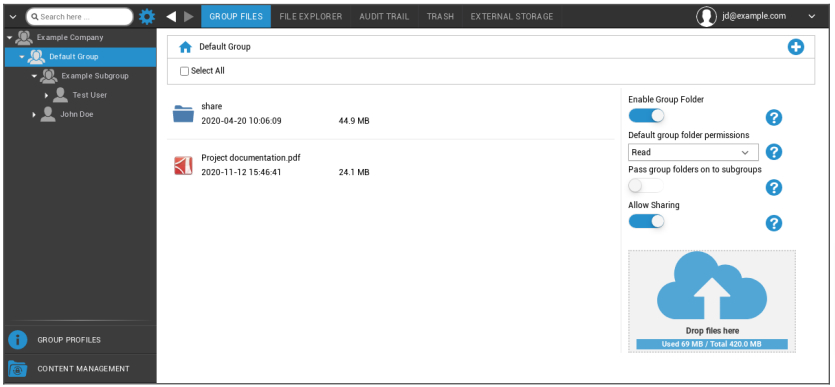
Със символа в горния десен ъгъл можете да създавате нови папки, които са определени за съответната група с „Добавяне на папка“.
Със символа в горния десен ъгъл можете да създадете нова папка чрез „Добавяне на папка“, която трябва да бъде присвоена към съответната група.
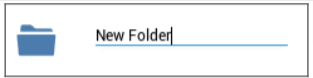
Можете да наречете папката по свой избор.
Чрез „Качване на файлове“ можете да качвате данни. Тук ще се отвори вашият Standard-Explorer. Разбира се, можете да извършвате тези две действия във всяка (под)папка.
Със символа в горния ляв ъгъл можете да се върнете в главното меню.
Можете да изберете няколко папки и файлове и да ги изтеглите с бутона „Изтегляне“ или да ги изтриете, като щракнете върху „Изтриване“.
Можете също така да изберете всички файлове и папки с и да изпълните командите „Изтегляне“ и „Изтриване“.
Когато преместите мишката върху папка или файл, ще видите следния преглед:

- С „Преименуване“ можете да преименувате папката/файла.
- С „Изтегляне“ можете да изтеглите папката/файла.
- С „Изтриване“ можете да изтриете папката/файла.
Активиране на групова папка | Ако е активирано, всички членове на групата имат достъп до съответната папка. |
Разрешения за групови папки по подразбиране | Разрешения на потребителите в избраната група: Read = разрешение само за четене Актуализация = разрешение за актуализация Създаване = разрешение за създаване Изтриване = разрешение за изтриване |
Предаване на групови папки на подгрупи | Ако е активирано, съответните подгрупи могат да имат достъп до родителските файлове с данни. |
Разрешения за подгрупи | Разрешения на потребителите в избраната подгрупа: Read = разрешение само за четене Актуализация = разрешение за актуализация Създаване = разрешение за създаване Изтриване = разрешение за изтриване |
Разрешаване на споделянето | Ако е активирано, потребителят може да споделя файлове чрез връзка. |
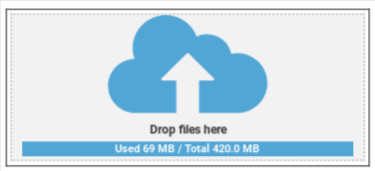
За да качвате файлове, можете да използвате това поле, като изтеглите файл чрез плъзгане и пускане в този прозорец. Можете също така да щракнете върху това поле, за да изберете и качите файл с помощта на Internet Explorer.