Общ преглед
Обяснение на Android Enterprise
Изисквания и инсталиране
Изисквания
Общи настройки
Преглед на профила
Информация за профила
Глобално конфигуриране
Поверителност
Достъп, базиран на роли
Конфигурация на Apple
Конфигурация на Android
Конфигурация на Windows
ContentBox
Конфигурация на LDAP
Управление на приложения
Дистанционно управление
Управление на SIM карти
Управление на абонаменти
Общ одитен дневник
Управление на мобилни устройства
Конфигурация на iOS
Обща информация
Дневник на устройството (само на ниво устройство)
Управление на активи (само на ниво устройство)
Управление на активи (само на ниво устройство)
Управление на сигурността
Защита от кражба (само на ниво устройство)
Конфигурация на сигурността
Край на живота (само на ниво устройство)
Настройки на ограниченията
BYOD
Управление на връзките
Управление на PIM
Уеб управление
Управление на приложения
Мениджър на корпоративни приложения
Ограничения и настройки
Магазин за корпоративни приложения
Android Enterprise - Напълно управлявано конфигуриране на устройства
Обща информация
Дневник на устройството (само на ниво устройство)
Настройки на устройството
Управление на активи (само на ниво устройство)
Управление на сигурността
Защита от кражба (само на ниво устройство)
Конфигурация на сигурността
Край на живота (само на ниво устройство)
Настройки на ограниченията
Управление на връзките
Управление на PIM
Управление на приложения
Мениджър на корпоративни приложения
Ограничения и настройки
Магазин за корпоративни приложения
Магазин Play за предприятия
Режим на киоск и стартиране
Дистанционно управление
Управление на съдържанието
Android Enterprise - Напълно управлявано устройство с работен профил (COPE)
Android Enterprise - Конфигуриране на контейнери
Обща информация
Настройки на устройството
Управление на активи (само на ниво устройство)
Управление на сигурността
Защита от кражба (само на ниво устройство)
Конфигурация на сигурността
Край на живота (само на ниво устройство)
Настройки на ограниченията
Управление на връзките
Управление на PIM
Управление на приложения
Мениджър на корпоративни приложения
Ограничения и настройки
Магазин за корпоративни приложения
Магазин Play за предприятия
Управление на съдържанието
Конфигурация на Android
Обща информация
Дневник на устройството (само на ниво устройство)
Настройки на устройството
Управление на активи (само на ниво устройство)
Управление на сигурността
Защита от кражба (само на ниво устройство)
Конфигурация на сигурността
Край на живота (само на ниво устройство)
Настройки на ограниченията
Контейнер BYOD
Управление на връзките
Управление на PIM
Управление на приложения
Мениджър на корпоративни приложения
Ограничения и настройки
Режим на киоск и стартиране
Дистанционно управление
Управление на съдържанието
Конфигуриране на компютър с Windows 10
Обща информация
Дневник на устройството (само на ниво устройство)
Управление на активи (само на ниво устройство)
Управление на сигурността
Защита от кражба (само на ниво устройство)
Конфигурация на сигурността
Настройки на ограниченията
Управление на сертификати
Управление на връзките
Управление на PIM
Управление на приложения
Мениджър на корпоративни приложения
Конфигурация на MacOS
Обща информация
Управление на активи (само на ниво устройство)
Управление на актуализациите (само на ниво устройство)
Управление на сигурността
Защита от кражби
Конфигурация на сигурността
Настройки на ограниченията
Управление на връзките
Управление на PIM
Информационно табло и отчитане
Разширено отчитане
Управление на множество наематели
Допълнителни изгледи
TeamViewer Connector
Забележка: В безплатната пробна версия на нашата облачна версия не можете да свържете своя TeamViewer акаунт. Вместо това автоматично ще бъде свързан безплатен демо акаунт.
Отидете в Общи настройки -> Дистанционно управление -> TeamViewer. Тук можете да свържете акаунта си в TeamViewer с конзолата или да видите информация за текущо свързания акаунт. Също така можете да видите всички активни в момента сесии, ако отидете на „Активни сесии“.
За да свържете акаунта си, кликнете върху „Start Setup“.
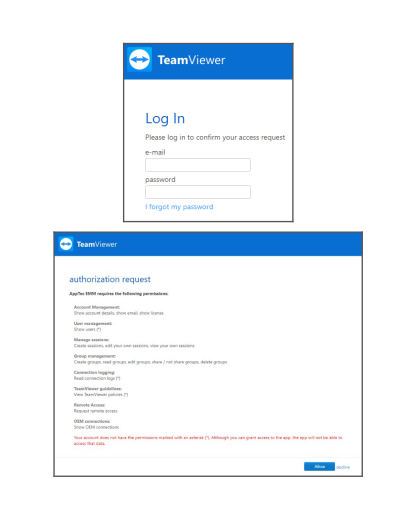
Това ще ви препрати към нова страница, в която трябва да влезете с профила си в TeamViewer.
След като влезете в системата, трябва да разрешите на AppTec360 MDM да използва този акаунт. След като потвърдите това, трябва да изчакате няколко секунди и акаунтът е свързан.