



Общ преглед
Обяснение на Android Enterprise
Изисквания и инсталиране
Изисквания
Общи настройки
Преглед на профила
Информация за профила
Глобално конфигуриране
Поверителност
Достъп, базиран на роли
Конфигурация на Apple
Конфигурация на Android
Конфигурация на Windows
ContentBox
Конфигурация на LDAP
Управление на приложения
Дистанционно управление
Управление на SIM карти
Управление на абонаменти
Общ одитен дневник
Управление на мобилни устройства
Конфигурация на iOS
Обща информация
Дневник на устройството (само на ниво устройство)
Управление на активи (само на ниво устройство)
Управление на активи (само на ниво устройство)
Управление на сигурността
Защита от кражба (само на ниво устройство)
Конфигурация на сигурността
Край на живота (само на ниво устройство)
Настройки на ограниченията
BYOD
Управление на връзките
Управление на PIM
Уеб управление
Управление на приложения
Мениджър на корпоративни приложения
Ограничения и настройки
Магазин за корпоративни приложения
Android Enterprise - Напълно управлявано конфигуриране на устройства
Обща информация
Дневник на устройството (само на ниво устройство)
Настройки на устройството
Управление на активи (само на ниво устройство)
Управление на сигурността
Защита от кражба (само на ниво устройство)
Конфигурация на сигурността
Край на живота (само на ниво устройство)
Настройки на ограниченията
Управление на връзките
Управление на PIM
Управление на приложения
Мениджър на корпоративни приложения
Ограничения и настройки
Магазин за корпоративни приложения
Магазин Play за предприятия
Режим на киоск и стартиране
Дистанционно управление
Управление на съдържанието
Android Enterprise - Напълно управлявано устройство с работен профил (COPE)
Android Enterprise - Конфигуриране на контейнери
Обща информация
Настройки на устройството
Управление на активи (само на ниво устройство)
Управление на сигурността
Защита от кражба (само на ниво устройство)
Конфигурация на сигурността
Край на живота (само на ниво устройство)
Настройки на ограниченията
Управление на връзките
Управление на PIM
Управление на приложения
Мениджър на корпоративни приложения
Ограничения и настройки
Магазин за корпоративни приложения
Магазин Play за предприятия
Управление на съдържанието
Конфигурация на Android
Обща информация
Дневник на устройството (само на ниво устройство)
Настройки на устройството
Управление на активи (само на ниво устройство)
Управление на сигурността
Защита от кражба (само на ниво устройство)
Конфигурация на сигурността
Край на живота (само на ниво устройство)
Настройки на ограниченията
Контейнер BYOD
Управление на връзките
Управление на PIM
Управление на приложения
Мениджър на корпоративни приложения
Ограничения и настройки
Режим на киоск и стартиране
Дистанционно управление
Управление на съдържанието
Конфигуриране на компютър с Windows 10
Обща информация
Дневник на устройството (само на ниво устройство)
Управление на активи (само на ниво устройство)
Управление на сигурността
Защита от кражба (само на ниво устройство)
Конфигурация на сигурността
Настройки на ограниченията
Управление на сертификати
Управление на връзките
Управление на PIM
Управление на приложения
Мениджър на корпоративни приложения
Конфигурация на MacOS
Обща информация
Управление на активи (само на ниво устройство)
Управление на актуализациите (само на ниво устройство)
Управление на сигурността
Защита от кражби
Конфигурация на сигурността
Настройки на ограниченията
Управление на връзките
Управление на PIM
Информационно табло и отчитане
Разширено отчитане
Управление на множество наематели
Допълнителни изгледи
Zero-Touch
С функцията Zero-Touch можете лесно да регистрирате устройствата си, без да е необходимо да ги докосвате или да конфигурирате каквото и да било на самото устройство. Трябва само да го включите, да преминете през обичайното конфигуриране и устройството ще получи цялата информация за това как да се настрои и свърже с MDM напълно автоматично.
За да използвате Zero-Touch, трябва да закупите устройствата си от дистрибутор, който поддържа Zero-Touch. Същият този дистрибутор създава за вас и акаунт в портала Zero-Touch. Свържете се с вашия дистрибутор, за да получите повече информация за процедурата или ако имате проблеми при достъпа до портала Zero-Touch.
Щракнете върху „Start Setup“ (Стартиране на настройката), за да стартирате настройката. Ще бъдете пренасочени към страница за вход, където трябва да изберете своя акаунт в Google, който има достъп до портала Zero-Touch.
ЗАБЕЛЕЖКА: Възможно е да изберете ВСЯКА сметка. Затова не забравяйте да изберете правилния акаунт в тази стъпка. Ако не виждате устройствата/конфигурациите си, най-вероятно сте използвали грешен акаунт.
След като завършите влизането в системата, тя ще изглежда по следния начин:
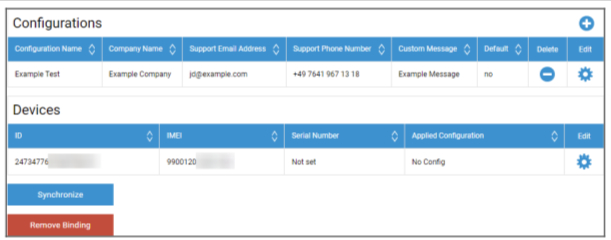
Щракнете върху „+“, за да добавите конфигурация, и попълнете полетата, както е показано на екрана. Ако разрешите Конфигурацията като Конфигурация по подразбиране, тя ще бъде присвоена на новите устройства автоматично. Създаването или задаването на конфигурация по подразбиране не я присвоява на вече съществуващи устройства.
Ако за дадено устройство не е зададена конфигурация, то ще се настрои като обикновено устройство и няма да се свърже с MDM. Затова се уверете, че на устройствата ви е зададена Конфигурация.
След като сте свързали акаунта си, устройствата ви са видими и към тях е зададена конфигурация, можете да започнете да настройвате устройствата.
Можете да добавите устройствата в списъка за автоматично записване, така че те да бъдат автоматично записани в определена група или потребител. Ако не сте конфигурирали нищо в списъка за автоматично записване, устройствата ще бъдат записани в пула.