



Generelt overblik
Forklaring af Android Enterprise
Krav og installation
Generelle indstillinger
Oversigt over konti
Kontooplysninger
Global konfiguration
Privatlivets fred
Rollebaseret adgang
Apple-konfiguration
Android-konfiguration
Windows-konfiguration
Indholdsboks
LDAP-konfiguration
App-administration
In-house app DB
App-indstillinger
Indstillinger for App Store
Fjernbetjening
Håndtering af sim-kort
Administration af abonnementer
Generel revisionslog
Mobil ledelse
iOS-konfiguration
Asset Management (kun på enhedsniveau)
Asset Management (kun på enhedsniveau)
Sikkerhedsstyring
Tyverisikring (kun på enhedsniveau)
Sikkerhedskonfiguration
End of Life (kun på enhedsniveau)
Begrænsningsindstillinger
BYOD
Håndtering af forbindelser
PIM-styring
Webadministration
App-administration
Android Enterprise - Fuldt administreret enhedskonfiguration
Generelt
Enhedslog (kun på enhedsniveau)
Enhedsindstillinger
Asset Management (kun på enhedsniveau)
Sikkerhedsstyring
Tyverisikring (kun på enhedsniveau)
Sikkerhedskonfiguration
End of Life (kun på enhedsniveau)
Begrænsningsindstillinger
Håndtering af forbindelser
PIM-styring
App-administration
Enterprise App Manager
Begrænsninger og indstillinger
Enterprise App Store
Enterprise Play Store
Kiosk-tilstand og launcher
Fjernbetjening
Styring af indhold
Yderligere API
Samsung KNOX
Android Enterprise - Fuldt administreret enhed med arbejdsprofil (COPE)
Android Enterprise - Container-konfiguration
Generelt
Asset Management (kun på enhedsniveau)
Sikkerhedsstyring
Tyverisikring (kun på enhedsniveau)
Sikkerhedskonfiguration
End of Life (kun på enhedsniveau)
Begrænsningsindstillinger
Håndtering af forbindelser
PIM-styring
App-administration
Enterprise App Manager
Begrænsninger og indstillinger
Enterprise App Store
Enterprise Play Store
Styring af indhold
Android-konfiguration
Generelt
Enhedslog (kun på enhedsniveau)
Enhedsindstillinger
Asset Management (kun på enhedsniveau)
Sikkerhedsstyring
Tyverisikring (kun på enhedsniveau)
Sikkerhedskonfiguration
End of Life (kun på enhedsniveau)
Begrænsningsindstillinger
BYOD-container
Håndtering af forbindelser
PIM-styring
App-administration
Enterprise App Manager
Begrænsninger og indstillinger
Kiosk-tilstand og launcher
Fjernbetjening
Styring af indhold
Konfiguration af Windows 10-pc
Generelt
Enhedslog (kun på enhedsniveau)
Asset Management (kun på enhedsniveau)
Sikkerhedsstyring
Tyverisikring (kun på enhedsniveau)
Sikkerhedskonfiguration
Begrænsningsindstillinger
BitLocker
Administration af certifikater
Håndtering af forbindelser
PIM-styring
App-administration
Enterprise App Manager
MacOS-konfiguration
Generelt
Asset Management (kun på enhedsniveau)
Opdateringsstyring (kun på enhedsniveau)
Sikkerhedsstyring
Anti-tyveri
Sikkerhedskonfiguration
Begrænsningsindstillinger
Håndtering af forbindelser
Dashboard og rapportering
Udvidet rapportering
Rapporter om overholdelse
Enhedsrapporter
Brugerrapporter
Administration af flere lejere
Yderligere visninger
Obligatoriske apps
Under Obligatoriske apps kan du oprette de obligatoriske apps. Brugeren vil løbende blive bedt om at installere denne udpegede app, hvis det er en InHouse-app. Play Store-apps installeres automatisk.
Via kan den påkrævede app defineres.
Det kan være en intern app fra “Android In-House Apps”, som du har uploadet i Generelle indstillinger.
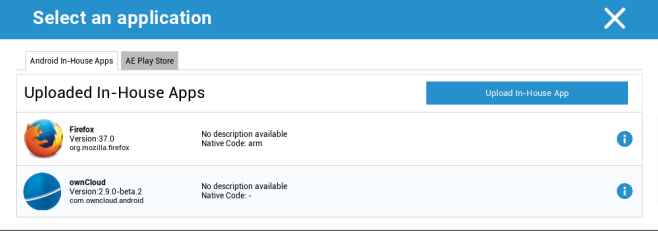
Du kan også vælge og uploade en apk-fil direkte med “Upload In-House App”.
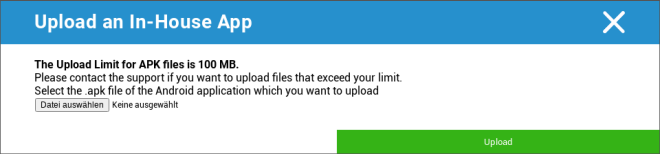
Hvis du installerer en In-House App, har du mulighed for at aktivere “Keep up to date”. Hvis dette er aktiveret, og du har defineret en nyere version i In-House App DB, vil appen blive opdateret på enheden.
Eller det kan være en “AE Play Store”-app fra Google Work Play Store.
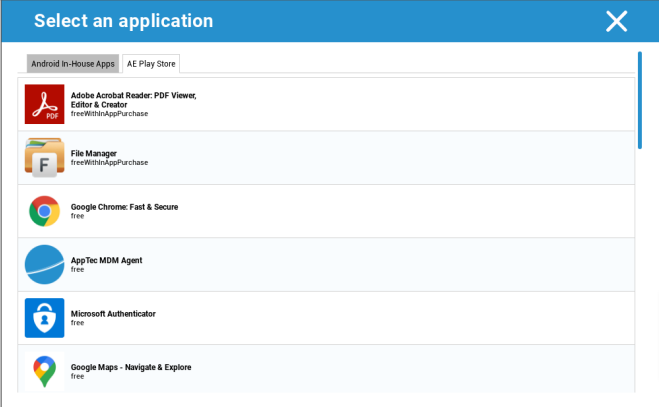
Kun godkendte “AE Play Store Apps” vil blive vist på denne fane.
For at godkende en “AE Play Store-app” skal du gå til “Generelle indstillinger” > “Appadministration” > “AE Play”.
Store” og tilføj en app via knappen, som sender dig videre til fanen “Play Store Apps” (eller du kan gå direkte til fanen “Play Store Apps”).
På fanen “Play Store Apps” kan du søge efter apps. Når du klikker på en app, åbnes app-siden, og her kan du godkende appen ved at klikke på “Approve”.