



Generelt overblik
Forklaring af Android Enterprise
Krav og installation
Generelle indstillinger
Oversigt over konti
Kontooplysninger
Global konfiguration
Privatlivets fred
Rollebaseret adgang
Apple-konfiguration
Android-konfiguration
Windows-konfiguration
Indholdsboks
LDAP-konfiguration
App-administration
In-house app DB
App-indstillinger
Indstillinger for App Store
Fjernbetjening
Håndtering af sim-kort
Administration af abonnementer
Generel revisionslog
Mobil ledelse
iOS-konfiguration
Asset Management (kun på enhedsniveau)
Asset Management (kun på enhedsniveau)
Sikkerhedsstyring
Tyverisikring (kun på enhedsniveau)
Sikkerhedskonfiguration
End of Life (kun på enhedsniveau)
Begrænsningsindstillinger
BYOD
Håndtering af forbindelser
PIM-styring
Webadministration
App-administration
Android Enterprise - Fuldt administreret enhedskonfiguration
Generelt
Enhedslog (kun på enhedsniveau)
Enhedsindstillinger
Asset Management (kun på enhedsniveau)
Sikkerhedsstyring
Tyverisikring (kun på enhedsniveau)
Sikkerhedskonfiguration
End of Life (kun på enhedsniveau)
Begrænsningsindstillinger
Håndtering af forbindelser
PIM-styring
App-administration
Enterprise App Manager
Begrænsninger og indstillinger
Enterprise App Store
Enterprise Play Store
Kiosk-tilstand og launcher
Fjernbetjening
Styring af indhold
Yderligere API
Samsung KNOX
Android Enterprise - Fuldt administreret enhed med arbejdsprofil (COPE)
Android Enterprise - Container-konfiguration
Generelt
Asset Management (kun på enhedsniveau)
Sikkerhedsstyring
Tyverisikring (kun på enhedsniveau)
Sikkerhedskonfiguration
End of Life (kun på enhedsniveau)
Begrænsningsindstillinger
Håndtering af forbindelser
PIM-styring
App-administration
Enterprise App Manager
Begrænsninger og indstillinger
Enterprise App Store
Enterprise Play Store
Styring af indhold
Android-konfiguration
Generelt
Enhedslog (kun på enhedsniveau)
Enhedsindstillinger
Asset Management (kun på enhedsniveau)
Sikkerhedsstyring
Tyverisikring (kun på enhedsniveau)
Sikkerhedskonfiguration
End of Life (kun på enhedsniveau)
Begrænsningsindstillinger
BYOD-container
Håndtering af forbindelser
PIM-styring
App-administration
Enterprise App Manager
Begrænsninger og indstillinger
Kiosk-tilstand og launcher
Fjernbetjening
Styring af indhold
Konfiguration af Windows 10-pc
Generelt
Enhedslog (kun på enhedsniveau)
Asset Management (kun på enhedsniveau)
Sikkerhedsstyring
Tyverisikring (kun på enhedsniveau)
Sikkerhedskonfiguration
Begrænsningsindstillinger
BitLocker
Administration af certifikater
Håndtering af forbindelser
PIM-styring
App-administration
Enterprise App Manager
MacOS-konfiguration
Generelt
Asset Management (kun på enhedsniveau)
Opdateringsstyring (kun på enhedsniveau)
Sikkerhedsstyring
Anti-tyveri
Sikkerhedskonfiguration
Begrænsningsindstillinger
Håndtering af forbindelser
Dashboard og rapportering
Udvidet rapportering
Rapporter om overholdelse
Enhedsrapporter
Brugerrapporter
Administration af flere lejere
Yderligere visninger
Upload dine egne apps til Google Play Store
Det er muligt at uploade dine interne apps til Google Play Store. På den måde kan du drage fordel af forskellige fordele som f.eks. opdateringsmekanismen i Play Store.
For at gøre det skal du have en Google Developer Account. Log ind ved hjælp af Google Play Console(https://play.google.com/apps/publish)
Klik på “Opret applikation”. Vælg dit standardsprog og appens titel.
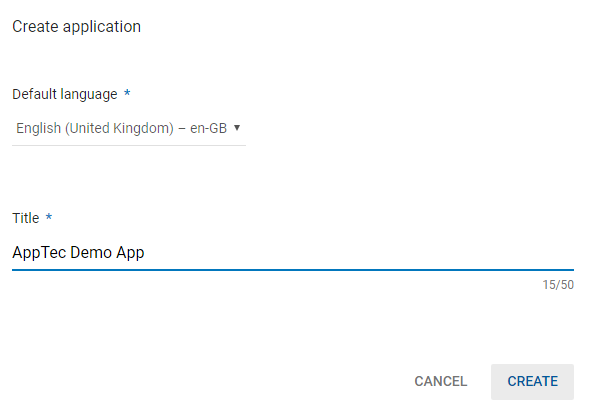
På den følgende side bliver du bedt om at indtaste forskellige oplysninger om din app.
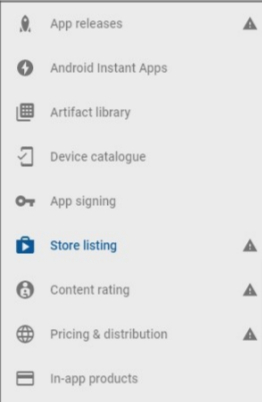
Når du har indtastet alle oplysninger, vil du se forskellige hintsymboler i venstre side.
Hold musen over dem for at se, hvilke trin der er tilbage, og følg dem i den rækkefølge, du ønsker.
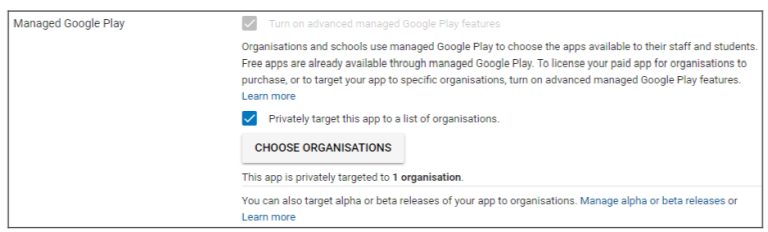
Bemærk: Sørg for at markere de to afkrydsningsfelter ved “Managed Google Play” under “Pricing & Distribution”. Ellers bliver appen offentlig og kan tilgås af alle. Sørg også for at vælge land for distribution.
Når du har gennemført alle trin, kan du gå til “App-udgivelser”. Klik på “Review” og “Start Roll-Out to Production” for at færdiggøre dit udkast og udgive appen.
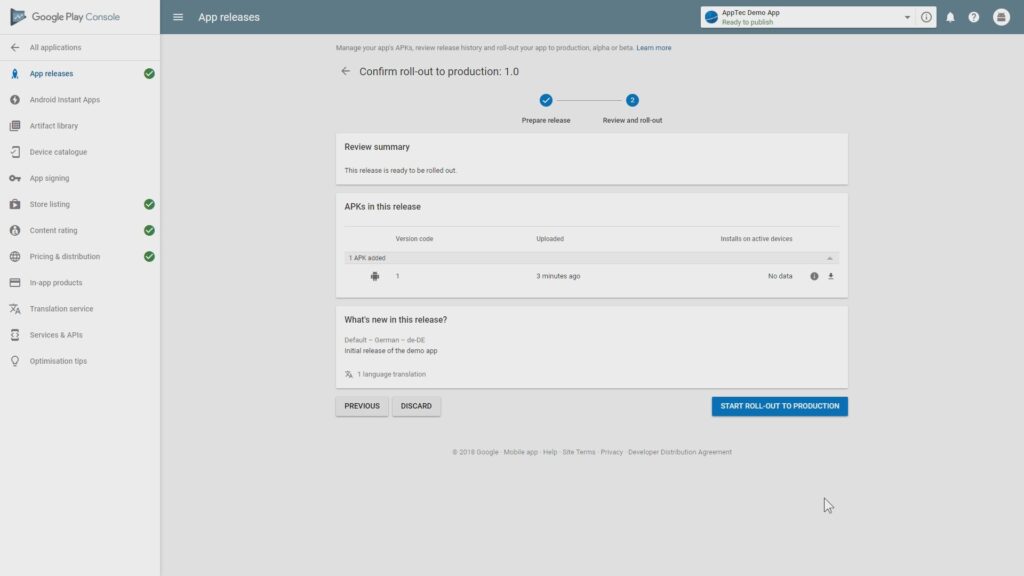
Det kan tage lidt tid, før appen er tilgængelig i Play Store. Når processen er færdig, kan du søge efter din app i Play for Work-butikken og godkende den. Derefter kan du bare tildele appen til enheder ved hjælp af EMM-konsollen, ligesom du gør det med andre apps.