



Generelt overblik
Forklaring af Android Enterprise
Krav og installation
Generelle indstillinger
Oversigt over konti
Kontooplysninger
Global konfiguration
Privatlivets fred
Rollebaseret adgang
Apple-konfiguration
Android-konfiguration
Windows-konfiguration
Indholdsboks
LDAP-konfiguration
App-administration
In-house app DB
App-indstillinger
Indstillinger for App Store
Fjernbetjening
Håndtering af sim-kort
Administration af abonnementer
Generel revisionslog
Mobil ledelse
iOS-konfiguration
Asset Management (kun på enhedsniveau)
Asset Management (kun på enhedsniveau)
Sikkerhedsstyring
Tyverisikring (kun på enhedsniveau)
Sikkerhedskonfiguration
End of Life (kun på enhedsniveau)
Begrænsningsindstillinger
BYOD
Håndtering af forbindelser
PIM-styring
Webadministration
App-administration
Android Enterprise - Fuldt administreret enhedskonfiguration
Generelt
Enhedslog (kun på enhedsniveau)
Enhedsindstillinger
Asset Management (kun på enhedsniveau)
Sikkerhedsstyring
Tyverisikring (kun på enhedsniveau)
Sikkerhedskonfiguration
End of Life (kun på enhedsniveau)
Begrænsningsindstillinger
Håndtering af forbindelser
PIM-styring
App-administration
Enterprise App Manager
Begrænsninger og indstillinger
Enterprise App Store
Enterprise Play Store
Kiosk-tilstand og launcher
Fjernbetjening
Styring af indhold
Yderligere API
Samsung KNOX
Android Enterprise - Fuldt administreret enhed med arbejdsprofil (COPE)
Android Enterprise - Container-konfiguration
Generelt
Asset Management (kun på enhedsniveau)
Sikkerhedsstyring
Tyverisikring (kun på enhedsniveau)
Sikkerhedskonfiguration
End of Life (kun på enhedsniveau)
Begrænsningsindstillinger
Håndtering af forbindelser
PIM-styring
App-administration
Enterprise App Manager
Begrænsninger og indstillinger
Enterprise App Store
Enterprise Play Store
Styring af indhold
Android-konfiguration
Generelt
Enhedslog (kun på enhedsniveau)
Enhedsindstillinger
Asset Management (kun på enhedsniveau)
Sikkerhedsstyring
Tyverisikring (kun på enhedsniveau)
Sikkerhedskonfiguration
End of Life (kun på enhedsniveau)
Begrænsningsindstillinger
BYOD-container
Håndtering af forbindelser
PIM-styring
App-administration
Enterprise App Manager
Begrænsninger og indstillinger
Kiosk-tilstand og launcher
Fjernbetjening
Styring af indhold
Konfiguration af Windows 10-pc
Generelt
Enhedslog (kun på enhedsniveau)
Asset Management (kun på enhedsniveau)
Sikkerhedsstyring
Tyverisikring (kun på enhedsniveau)
Sikkerhedskonfiguration
Begrænsningsindstillinger
BitLocker
Administration af certifikater
Håndtering af forbindelser
PIM-styring
App-administration
Enterprise App Manager
MacOS-konfiguration
Generelt
Asset Management (kun på enhedsniveau)
Opdateringsstyring (kun på enhedsniveau)
Sikkerhedsstyring
Anti-tyveri
Sikkerhedskonfiguration
Begrænsningsindstillinger
Håndtering af forbindelser
Dashboard og rapportering
Udvidet rapportering
Rapporter om overholdelse
Enhedsrapporter
Brugerrapporter
Administration af flere lejere
Yderligere visninger
Nul berøring
Med Zero-Touch kan du nemt tilmelde dine enheder uden at skulle røre ved dem eller konfigurere noget på selve enheden. Du skal bare tænde den, fortsætte gennem konfigurationen som normalt, og enheden vil helt automatisk modtage alle oplysninger om, hvordan den skal opsættes og forbindes til MDM.
For at bruge Zero-Touch skal du købe dine enheder hos en forhandler, der understøtter Zero-Touch. Den samme forhandler opretter også en konto til dig i Zero-Touch-portalen. Kontakt din forhandler for at få mere information om proceduren, eller hvis du har problemer med at få adgang til Zero-Touch-portalen.
Klik på “Start opsætning” for at starte opsætningen. Du vil blive omdirigeret til en login-side, hvor du skal vælge din Google-konto, som har adgang til Zero-Touch Portal.
BEMÆRK: Det er muligt at vælge en hvilken som helst konto. Så sørg for at vælge den rigtige konto i dette trin. Hvis du ikke kan se dine enheder/konfigurationer, har du højst sandsynligt brugt den forkerte konto.
Når du er færdig med at logge ind, ser det sådan ud:
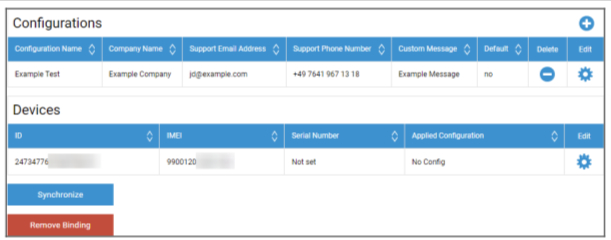
Klik på “+” for at tilføje en konfiguration, og udfyld felterne som vist på skærmen. Hvis du aktiverer konfigurationen som standardkonfiguration, vil den automatisk blive tildelt de nye enheder. Oprettelse eller indstilling af en standardkonfiguration tildeler den ikke til allerede eksisterende enheder.
Hvis en enhed ikke har fået tildelt en konfiguration, vil den blive konfigureret som en normal enhed og ikke oprette forbindelse til MDM. Sørg derfor for, at dine enheder har fået tildelt en konfiguration.
Når du har tilsluttet din konto, dine enheder er synlige, og du har tildelt en konfiguration til dem, kan du begynde at konfigurere enhederne.
Du kan tilføje enhederne til den automatiske tilmeldingsliste, så de automatisk bliver tilmeldt en bestemt gruppe eller bruger. Hvis du ikke har konfigureret noget på listen over automatisk tilmelding, vil enhederne blive tilmeldt puljen.