



Generelt overblik
Forklaring af Android Enterprise
Krav og installation
Generelle indstillinger
Oversigt over konti
Kontooplysninger
Global konfiguration
Privatlivets fred
Rollebaseret adgang
Apple-konfiguration
Android-konfiguration
Windows-konfiguration
Indholdsboks
LDAP-konfiguration
App-administration
In-house app DB
App-indstillinger
Indstillinger for App Store
Fjernbetjening
Håndtering af sim-kort
Administration af abonnementer
Generel revisionslog
Mobil ledelse
iOS-konfiguration
Asset Management (kun på enhedsniveau)
Asset Management (kun på enhedsniveau)
Sikkerhedsstyring
Tyverisikring (kun på enhedsniveau)
Sikkerhedskonfiguration
End of Life (kun på enhedsniveau)
Begrænsningsindstillinger
BYOD
Håndtering af forbindelser
PIM-styring
Webadministration
App-administration
Android Enterprise - Fuldt administreret enhedskonfiguration
Generelt
Enhedslog (kun på enhedsniveau)
Enhedsindstillinger
Asset Management (kun på enhedsniveau)
Sikkerhedsstyring
Tyverisikring (kun på enhedsniveau)
Sikkerhedskonfiguration
End of Life (kun på enhedsniveau)
Begrænsningsindstillinger
Håndtering af forbindelser
PIM-styring
App-administration
Enterprise App Manager
Begrænsninger og indstillinger
Enterprise App Store
Enterprise Play Store
Kiosk-tilstand og launcher
Fjernbetjening
Styring af indhold
Yderligere API
Samsung KNOX
Android Enterprise - Fuldt administreret enhed med arbejdsprofil (COPE)
Android Enterprise - Container-konfiguration
Generelt
Asset Management (kun på enhedsniveau)
Sikkerhedsstyring
Tyverisikring (kun på enhedsniveau)
Sikkerhedskonfiguration
End of Life (kun på enhedsniveau)
Begrænsningsindstillinger
Håndtering af forbindelser
PIM-styring
App-administration
Enterprise App Manager
Begrænsninger og indstillinger
Enterprise App Store
Enterprise Play Store
Styring af indhold
Android-konfiguration
Generelt
Enhedslog (kun på enhedsniveau)
Enhedsindstillinger
Asset Management (kun på enhedsniveau)
Sikkerhedsstyring
Tyverisikring (kun på enhedsniveau)
Sikkerhedskonfiguration
End of Life (kun på enhedsniveau)
Begrænsningsindstillinger
BYOD-container
Håndtering af forbindelser
PIM-styring
App-administration
Enterprise App Manager
Begrænsninger og indstillinger
Kiosk-tilstand og launcher
Fjernbetjening
Styring af indhold
Konfiguration af Windows 10-pc
Generelt
Enhedslog (kun på enhedsniveau)
Asset Management (kun på enhedsniveau)
Sikkerhedsstyring
Tyverisikring (kun på enhedsniveau)
Sikkerhedskonfiguration
Begrænsningsindstillinger
BitLocker
Administration af certifikater
Håndtering af forbindelser
PIM-styring
App-administration
Enterprise App Manager
MacOS-konfiguration
Generelt
Asset Management (kun på enhedsniveau)
Opdateringsstyring (kun på enhedsniveau)
Sikkerhedsstyring
Anti-tyveri
Sikkerhedskonfiguration
Begrænsningsindstillinger
Håndtering af forbindelser
Dashboard og rapportering
Udvidet rapportering
Rapporter om overholdelse
Enhedsrapporter
Brugerrapporter
Administration af flere lejere
Yderligere visninger
Gruppefiler
“Group Files” er en grundlæggende del af ContentBox. Her foretager du indstillinger, uploader dokumenter, opretter nye mapper osv.
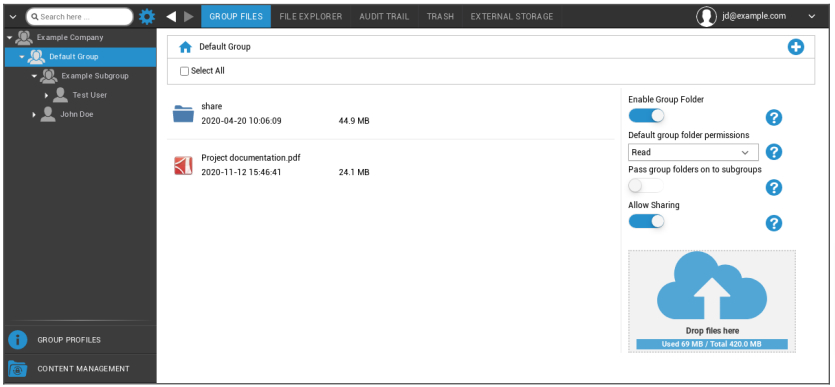
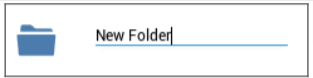
Med symbolet i øverste højre hjørne kan du oprette nye mapper, som tilknyttes den pågældende gruppe med “Tilføj mappe”.
Med symbolet i øverste højre hjørne kan du oprette en ny mappe via “Tilføj mappe”, som skal tilknyttes den pågældende gruppe.
Du kan navngive mappen, som du vil.
Via “Upload Files” kan du uploade data. Her vil din Standard-Explorer blive åbnet. Du kan selvfølgelig udføre disse to handlinger i alle (under)mapper.
Med symbolet i øverste venstre hjørne kan du vende tilbage til hovedmenuen.
Du kan vælge flere mapper og filer og downloade dem med “Download”, eller du kan slette dem ved at klikke på “Delete”.
Du kan også vælge alle filer og mapper med og udføre kommandoerne “Download” og “Slet”.
Når du fører musen hen over en mappe eller fil, ser du følgende oversigt:

- Med “Omdøb” kan du omdøbe mappen/filen
- Med “Download” kan du downloade mappen/filen
- Med “Slet” kan du slette mappen/filen
Aktivér gruppemappe | Hvis den er aktiveret, har alle medlemmer af gruppen adgang til den pågældende mappe. |
Standardtilladelser til gruppemapper | Rettigheder for brugerne i den valgte gruppe: Read = kun læsetilladelse Update = opdateringstilladelse Create = tilladelse til at oprette Delete = slet tilladelse |
Send gruppemapper videre til undergrupper | Hvis den er aktiveret, kan de respektive undergrupper få adgang til de overordnede datafiler |
Tilladelser til undergrupper | Rettigheder for brugerne i den valgte undergruppe: Read = kun læsetilladelse Update = opdateringstilladelse Create = tilladelse til at oprette Delete = slet tilladelse |
Tillad deling | Hvis den er aktiveret, kan brugeren dele filer via et link |
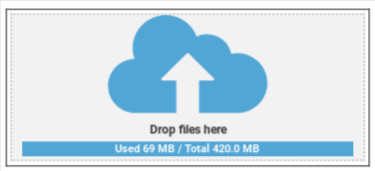
For at uploade filer kan du bruge dette felt ved at trække en fil via Drag & Drop til dette vindue. Du kan også klikke på dette felt for at vælge og uploade en fil ved hjælp af Internet Explorer.