



Generelt overblik
Forklaring af Android Enterprise
Krav og installation
Generelle indstillinger
Oversigt over konti
Kontooplysninger
Global konfiguration
Privatlivets fred
Rollebaseret adgang
Apple-konfiguration
Android-konfiguration
Windows-konfiguration
Indholdsboks
LDAP-konfiguration
App-administration
In-house app DB
App-indstillinger
Indstillinger for App Store
Fjernbetjening
Håndtering af sim-kort
Administration af abonnementer
Generel revisionslog
Mobil ledelse
iOS-konfiguration
Asset Management (kun på enhedsniveau)
Asset Management (kun på enhedsniveau)
Sikkerhedsstyring
Tyverisikring (kun på enhedsniveau)
Sikkerhedskonfiguration
End of Life (kun på enhedsniveau)
Begrænsningsindstillinger
BYOD
Håndtering af forbindelser
PIM-styring
Webadministration
App-administration
Android Enterprise - Fuldt administreret enhedskonfiguration
Generelt
Enhedslog (kun på enhedsniveau)
Enhedsindstillinger
Asset Management (kun på enhedsniveau)
Sikkerhedsstyring
Tyverisikring (kun på enhedsniveau)
Sikkerhedskonfiguration
End of Life (kun på enhedsniveau)
Begrænsningsindstillinger
Håndtering af forbindelser
PIM-styring
App-administration
Enterprise App Manager
Begrænsninger og indstillinger
Enterprise App Store
Enterprise Play Store
Kiosk-tilstand og launcher
Fjernbetjening
Styring af indhold
Yderligere API
Samsung KNOX
Android Enterprise - Fuldt administreret enhed med arbejdsprofil (COPE)
Android Enterprise - Container-konfiguration
Generelt
Asset Management (kun på enhedsniveau)
Sikkerhedsstyring
Tyverisikring (kun på enhedsniveau)
Sikkerhedskonfiguration
End of Life (kun på enhedsniveau)
Begrænsningsindstillinger
Håndtering af forbindelser
PIM-styring
App-administration
Enterprise App Manager
Begrænsninger og indstillinger
Enterprise App Store
Enterprise Play Store
Styring af indhold
Android-konfiguration
Generelt
Enhedslog (kun på enhedsniveau)
Enhedsindstillinger
Asset Management (kun på enhedsniveau)
Sikkerhedsstyring
Tyverisikring (kun på enhedsniveau)
Sikkerhedskonfiguration
End of Life (kun på enhedsniveau)
Begrænsningsindstillinger
BYOD-container
Håndtering af forbindelser
PIM-styring
App-administration
Enterprise App Manager
Begrænsninger og indstillinger
Kiosk-tilstand og launcher
Fjernbetjening
Styring af indhold
Konfiguration af Windows 10-pc
Generelt
Enhedslog (kun på enhedsniveau)
Asset Management (kun på enhedsniveau)
Sikkerhedsstyring
Tyverisikring (kun på enhedsniveau)
Sikkerhedskonfiguration
Begrænsningsindstillinger
BitLocker
Administration af certifikater
Håndtering af forbindelser
PIM-styring
App-administration
Enterprise App Manager
MacOS-konfiguration
Generelt
Asset Management (kun på enhedsniveau)
Opdateringsstyring (kun på enhedsniveau)
Sikkerhedsstyring
Anti-tyveri
Sikkerhedskonfiguration
Begrænsningsindstillinger
Håndtering af forbindelser
Dashboard og rapportering
Udvidet rapportering
Rapporter om overholdelse
Enhedsrapporter
Brugerrapporter
Administration af flere lejere
Yderligere visninger
Administration af flere lejere
AppTec360 EMM er i stand til at hoste flere separate lejere, hver med deres egne brugere og grupper, tilladelser og globale indstillinger.
For at aktivere multitenant-funktioner skal du aktivere det i apparatets konfigurationsgrænseflade i “Trin tre – Serverindstillinger”.
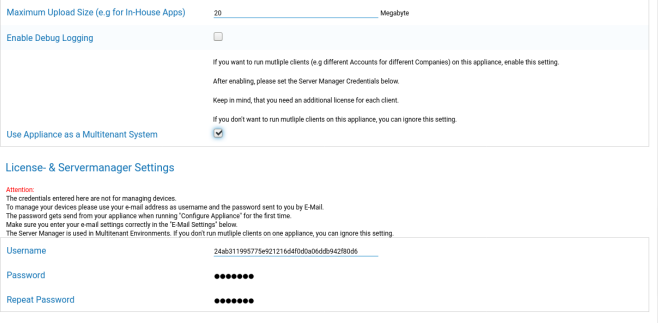
I den nye menu skal du angive et brugernavn og en adgangskode til Servermanager. Gem indstillingerne, og kør “Configure Appliance” i “Trin fem – Licensaftale” for at anvende indstillingen.
Når konfigurationen er færdig, kan du nu logge ind med de indstillede legitimationsoplysninger via den normale Mobile Management-grænseflade.
Efter login kan du se følgende visning.
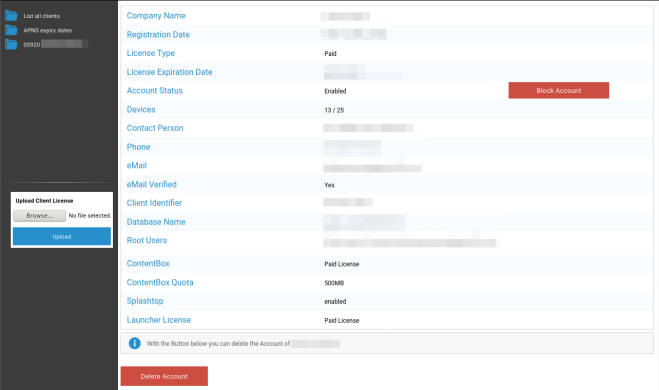
Til venstre kan du se alle lejere (i dette tilfælde kun én med id 920), og til højre kan du se oplysninger om denne klient. Du har også mulighed for at blokere adgangen til kontoen samt at slette klienten (FORSIGTIG: Dette vil fjerne alle data relateret til den pågældende klient).
Til venstre kan du uploade en ny klientlicens, som enten kan være en licensopdatering til en eksisterende klient eller en ny licens, som automatisk opretter en ny klient. Når en ny klient oprettes, sendes der automatisk en e-mail med login-adgangskoden til den e-mailadresse, som licensen er udstedt til.
Kontakt din salgsrepræsentant for at få en ny eller opdateret klientlicens (f.eks. hvis du har brug for flere enhedslicenser).