



Allgemeiner Überblick
Erläuterung von Android Enterprise
Anforderungen und Installation
Anforderungen
Allgemeine Einstellungen
Konto Übersicht
Konto-Informationen
Globale Konfiguration
Datenschutz
Rollenbasierter Zugriff
Apple Konfiguration
Android-Konfiguration
Windows-Konfiguration
ContentBox
LDAP-Konfiguration
App Verwaltung
Hausinterne App DB
App-Einstellungen
App Store Einstellungen
Fernsteuerung
Sim Karten Verwaltung
Abonnement-Verwaltung
Allgemeines Audit-Protokoll
Mobile Management
iOS Konfiguration
Allgemein
Geräteprotokoll (nur auf Geräteebene)
Asset Management (nur auf Geräteebene)
Asset Management (nur auf Geräteebene)
Sicherheitsmanagement
Anti-Diebstahl (nur auf Geräteebene)
Sicherheitskonfiguration
Ende der Lebensdauer (nur auf Geräteebene)
Einstellungen zur Einschränkung
BYOD
Verbindungsmanagement
Web Management
App Verwaltung
Android Enterprise - Vollständig verwaltete Gerätekonfiguration
Allgemein
Geräteprotokoll (nur auf Geräteebene)
Geräteeinstellungen
Asset Management (nur auf Geräteebene)
Sicherheitsmanagement
Anti-Diebstahl (nur auf Geräteebene)
Sicherheitskonfiguration
Ende der Lebensdauer (nur auf Geräteebene)
Einstellungen zur Einschränkung
Verbindungsmanagement
PIM-Verwaltung
App Verwaltung
Enterprise App Manager
Beschränkungen & Einstellungen
Enterprise App Store
Enterprise Play Store
Kiosk-Modus & Launcher
Fernsteuerung
Content Management
Zusätzliche API
Android Enterprise - Vollständig verwaltetes Gerät mit Arbeitsprofil (COPE)
Android Enterprise - Container-Konfiguration
Allgemein
Asset Management (nur auf Geräteebene)
Sicherheitsmanagement
Anti-Diebstahl (nur auf Geräteebene)
Sicherheitskonfiguration
Ende der Lebensdauer (nur auf Geräteebene)
Einstellungen zur Einschränkung
Verbindungsmanagement
PIM-Verwaltung
App Verwaltung
Enterprise App Manager
Beschränkungen & Einstellungen
Enterprise App Store
Enterprise Play Store
Content Management
Android-Konfiguration
Allgemein
Geräteprotokoll (nur auf Geräteebene)
Geräteeinstellungen
Asset Management (nur auf Geräteebene)
Sicherheitsmanagement
Anti-Diebstahl (nur auf Geräteebene)
Sicherheitskonfiguration
Ende der Lebensdauer (nur auf Geräteebene)
Einstellungen zur Einschränkung
BYOD Container
Verbindungsmanagement
PIM-Verwaltung
App Verwaltung
Enterprise App Manager
Beschränkungen & Einstellungen
Kiosk-Modus & Launcher
Fernsteuerung
Content Management
Konfiguration Windows 10 PC
Allgemein
Geräteprotokoll (nur auf Geräteebene)
Asset Management (nur auf Geräteebene)
Sicherheitsmanagement
Anti-Diebstahl (nur auf Geräteebene)
Sicherheitskonfiguration
Einstellungen zur Einschränkung
BitLocker
Zertifikat Management
Verbindungsmanagement
PIM-Verwaltung
App Verwaltung
Enterprise App Manager
MacOS Konfiguration
Allgemein
Asset Management (nur auf Geräteebene)
Update Management (nur auf Geräteebene)
Sicherheitsmanagement
Anti-Diebstahl
Sicherheitskonfiguration
Einstellungen zur Einschränkung
Verbindungsmanagement
PIM-Verwaltung
Dashboard & Berichterstattung
Erweiterte Berichterstattung
Multi-Mandanten-Verwaltung
Zusätzliche Ansichten
Gruppendateien
„Gruppendateien“ ist ein wesentlicher Bestandteil von ContentBox. Hier können Sie Einstellungen vornehmen, Dokumente hochladen, neue Ordner erstellen usw.
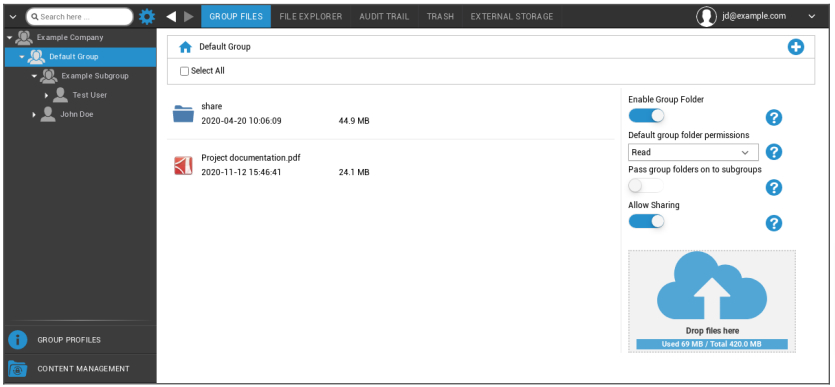
Mit dem Symbol in der oberen rechten Ecke können Sie neue Ordner erstellen, die der jeweiligen Gruppe mit „Ordner hinzufügen“ zugeordnet werden.
Mit dem Symbol in der oberen rechten Ecke können Sie über „Ordner hinzufügen“ einen neuen Ordner erstellen, der der jeweiligen Gruppe zugeordnet werden soll.
Sie können den Ordner benennen, wie Sie möchten.

Über „Dateien hochladen“ können Sie Daten hochladen. Hier wird Ihr Standard-Explorer geöffnet. Diese beiden Aktionen können Sie natürlich auch in jedem (Unter-)Ordner durchführen.
Mit dem Symbol in der oberen linken Ecke können Sie zum Hauptmenü zurückkehren.
Sie können mehrere Ordner und Dateien auswählen und sie mit „Herunterladen“ herunterladen oder sie mit „Löschen“ löschen.
Sie können auch alle Dateien und Ordner mit auswählen und die Befehle „Herunterladen“ und „Löschen“ ausführen.
Wenn Sie Ihre Maus über einen Ordner oder eine Datei bewegen, sehen Sie die folgende Übersicht:

- Mit „Umbenennen“ können Sie den Ordner/die Datei umbenennen
- Mit „Download“ können Sie den Ordner/die Datei herunterladen
- Mit „Löschen“ können Sie den Ordner/die Datei löschen
Gruppenordner aktivieren | Wenn aktiviert, haben alle Mitglieder der Gruppe Zugriff auf den jeweiligen Ordner |
Standardberechtigungen für Gruppenordner | Berechtigungen der Benutzer in der ausgewählten Gruppe: Lesen = nur Leseberechtigung Update = Erlaubnis zum Aktualisieren Erstellen = Erlaubnis zum Erstellen Löschen = Erlaubnis zum Löschen |
Gruppenordner an Untergruppen weitergeben | Wenn aktiviert, können die jeweiligen Untergruppen auf die übergeordneten Dateien zugreifen |
Berechtigungen für Untergruppen | Berechtigungen der Benutzer in der ausgewählten Untergruppe: Lesen = nur Leseberechtigung Update = Erlaubnis zum Aktualisieren Erstellen = Erlaubnis zum Erstellen Löschen = Erlaubnis zum Löschen |
Freigabe erlauben | Wenn aktiviert, kann der Benutzer Dateien über einen Link teilen |
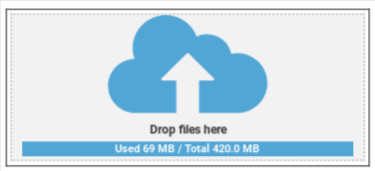
Um Dateien hochzuladen, können Sie dieses Feld verwenden, indem Sie eine Datei per Drag & Drop in dieses Fenster ziehen. Sie können auch auf dieses Feld klicken, um eine Datei mit Hilfe des Internet Explorers auszuwählen und hochzuladen.