



Allgemeiner Überblick
Erläuterung von Android Enterprise
Anforderungen und Installation
Anforderungen
Allgemeine Einstellungen
Konto Übersicht
Konto-Informationen
Globale Konfiguration
Datenschutz
Rollenbasierter Zugriff
Apple Konfiguration
Android-Konfiguration
Windows-Konfiguration
ContentBox
LDAP-Konfiguration
App Verwaltung
Hausinterne App DB
App-Einstellungen
App Store Einstellungen
Fernsteuerung
Sim Karten Verwaltung
Abonnement-Verwaltung
Allgemeines Audit-Protokoll
Mobile Management
iOS Konfiguration
Allgemein
Geräteprotokoll (nur auf Geräteebene)
Asset Management (nur auf Geräteebene)
Asset Management (nur auf Geräteebene)
Sicherheitsmanagement
Anti-Diebstahl (nur auf Geräteebene)
Sicherheitskonfiguration
Ende der Lebensdauer (nur auf Geräteebene)
Einstellungen zur Einschränkung
BYOD
Verbindungsmanagement
Web Management
App Verwaltung
Android Enterprise - Vollständig verwaltete Gerätekonfiguration
Allgemein
Geräteprotokoll (nur auf Geräteebene)
Geräteeinstellungen
Asset Management (nur auf Geräteebene)
Sicherheitsmanagement
Anti-Diebstahl (nur auf Geräteebene)
Sicherheitskonfiguration
Ende der Lebensdauer (nur auf Geräteebene)
Einstellungen zur Einschränkung
Verbindungsmanagement
PIM-Verwaltung
App Verwaltung
Enterprise App Manager
Beschränkungen & Einstellungen
Enterprise App Store
Enterprise Play Store
Kiosk-Modus & Launcher
Fernsteuerung
Content Management
Zusätzliche API
Android Enterprise - Vollständig verwaltetes Gerät mit Arbeitsprofil (COPE)
Android Enterprise - Container-Konfiguration
Allgemein
Asset Management (nur auf Geräteebene)
Sicherheitsmanagement
Anti-Diebstahl (nur auf Geräteebene)
Sicherheitskonfiguration
Ende der Lebensdauer (nur auf Geräteebene)
Einstellungen zur Einschränkung
Verbindungsmanagement
PIM-Verwaltung
App Verwaltung
Enterprise App Manager
Beschränkungen & Einstellungen
Enterprise App Store
Enterprise Play Store
Content Management
Android-Konfiguration
Allgemein
Geräteprotokoll (nur auf Geräteebene)
Geräteeinstellungen
Asset Management (nur auf Geräteebene)
Sicherheitsmanagement
Anti-Diebstahl (nur auf Geräteebene)
Sicherheitskonfiguration
Ende der Lebensdauer (nur auf Geräteebene)
Einstellungen zur Einschränkung
BYOD Container
Verbindungsmanagement
PIM-Verwaltung
App Verwaltung
Enterprise App Manager
Beschränkungen & Einstellungen
Kiosk-Modus & Launcher
Fernsteuerung
Content Management
Konfiguration Windows 10 PC
Allgemein
Geräteprotokoll (nur auf Geräteebene)
Asset Management (nur auf Geräteebene)
Sicherheitsmanagement
Anti-Diebstahl (nur auf Geräteebene)
Sicherheitskonfiguration
Einstellungen zur Einschränkung
BitLocker
Zertifikat Management
Verbindungsmanagement
PIM-Verwaltung
App Verwaltung
Enterprise App Manager
MacOS Konfiguration
Allgemein
Asset Management (nur auf Geräteebene)
Update Management (nur auf Geräteebene)
Sicherheitsmanagement
Anti-Diebstahl
Sicherheitskonfiguration
Einstellungen zur Einschränkung
Verbindungsmanagement
PIM-Verwaltung
Dashboard & Berichterstattung
Erweiterte Berichterstattung
Multi-Mandanten-Verwaltung
Zusätzliche Ansichten
Zero-Touch
Mit Zero-Touch können Sie Ihre Geräte ganz einfach anmelden, ohne sie zu berühren oder etwas auf dem Gerät selbst zu konfigurieren. Sie müssen es nur einschalten, die Konfiguration wie gewohnt durchführen und das Gerät erhält alle Informationen zur Einrichtung und Verbindung mit dem MDM völlig automatisch.
Um Zero-Touch zu verwenden, müssen Sie Ihre Geräte bei einem Händler kaufen, der Zero-Touch unterstützt. Derselbe Wiederverkäufer erstellt auch ein Konto für Sie im Zero-Touch-Portal. Wenden Sie sich an Ihren Händler, um weitere Informationen über das Verfahren zu erhalten oder wenn Sie Probleme beim Zugriff auf das Zero-Touch Portal haben.
Klicken Sie auf „Einrichtung starten“, um die Einrichtung zu beginnen. Sie werden zu einer Anmeldeseite weitergeleitet, auf der Sie Ihr Google-Konto auswählen müssen, das Zugriff auf das Zero-Touch Portal hat.
HINWEIS: Es ist möglich, JEDES Konto auszuwählen. Stellen Sie also sicher, dass Sie in diesem Schritt das richtige Konto auswählen. Wenn Sie Ihre Geräte/Konfigurationen nicht sehen, haben Sie höchstwahrscheinlich das falsche Konto verwendet.
Nach der Anmeldung sieht die Seite wie folgt aus:
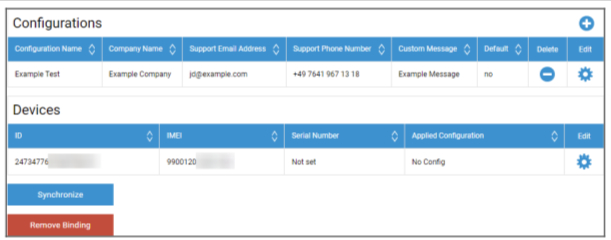
Klicken Sie auf das „+“, um eine Konfiguration hinzuzufügen, und füllen Sie die auf dem Bildschirm angezeigten Felder aus. Wenn Sie die Konfiguration als Standardkonfiguration aktivieren, wird sie den neuen Geräten automatisch zugewiesen. Durch das Erstellen oder Festlegen einer Standardkonfiguration wird diese nicht den bereits vorhandenen Geräten zugewiesen.
Wenn einem Gerät keine Konfiguration zugewiesen wurde, wird es wie ein normales Gerät eingerichtet und nicht mit dem MDM verbunden. Stellen Sie daher sicher, dass Ihren Geräten eine Konfiguration zugewiesen ist.
Nachdem Sie Ihr Konto verbunden haben, Ihre Geräte sichtbar sind und Sie ihnen eine Konfiguration zugewiesen haben, können Sie mit dem Einrichten der Geräte beginnen.
Sie können die Geräte zur Liste für die automatische Registrierung hinzufügen, so dass sie automatisch in eine bestimmte Gruppe oder einen bestimmten Benutzer eingetragen werden. Wenn Sie in der Liste Auto-Enrollment nichts konfiguriert haben, werden die Geräte in den Pool aufgenommen.