



Allgemeiner Überblick
Erläuterung von Android Enterprise
Anforderungen und Installation
Anforderungen
Allgemeine Einstellungen
Konto Übersicht
Konto-Informationen
Globale Konfiguration
Datenschutz
Rollenbasierter Zugriff
Apple Konfiguration
Android-Konfiguration
Windows-Konfiguration
ContentBox
LDAP-Konfiguration
App Verwaltung
Hausinterne App DB
App-Einstellungen
App Store Einstellungen
Fernsteuerung
Sim Karten Verwaltung
Abonnement-Verwaltung
Allgemeines Audit-Protokoll
Mobile Management
iOS Konfiguration
Allgemein
Geräteprotokoll (nur auf Geräteebene)
Asset Management (nur auf Geräteebene)
Asset Management (nur auf Geräteebene)
Sicherheitsmanagement
Anti-Diebstahl (nur auf Geräteebene)
Sicherheitskonfiguration
Ende der Lebensdauer (nur auf Geräteebene)
Einstellungen zur Einschränkung
BYOD
Verbindungsmanagement
Web Management
App Verwaltung
Android Enterprise - Vollständig verwaltete Gerätekonfiguration
Allgemein
Geräteprotokoll (nur auf Geräteebene)
Geräteeinstellungen
Asset Management (nur auf Geräteebene)
Sicherheitsmanagement
Anti-Diebstahl (nur auf Geräteebene)
Sicherheitskonfiguration
Ende der Lebensdauer (nur auf Geräteebene)
Einstellungen zur Einschränkung
Verbindungsmanagement
PIM-Verwaltung
App Verwaltung
Enterprise App Manager
Beschränkungen & Einstellungen
Enterprise App Store
Enterprise Play Store
Kiosk-Modus & Launcher
Fernsteuerung
Content Management
Zusätzliche API
Android Enterprise - Vollständig verwaltetes Gerät mit Arbeitsprofil (COPE)
Android Enterprise - Container-Konfiguration
Allgemein
Asset Management (nur auf Geräteebene)
Sicherheitsmanagement
Anti-Diebstahl (nur auf Geräteebene)
Sicherheitskonfiguration
Ende der Lebensdauer (nur auf Geräteebene)
Einstellungen zur Einschränkung
Verbindungsmanagement
PIM-Verwaltung
App Verwaltung
Enterprise App Manager
Beschränkungen & Einstellungen
Enterprise App Store
Enterprise Play Store
Content Management
Android-Konfiguration
Allgemein
Geräteprotokoll (nur auf Geräteebene)
Geräteeinstellungen
Asset Management (nur auf Geräteebene)
Sicherheitsmanagement
Anti-Diebstahl (nur auf Geräteebene)
Sicherheitskonfiguration
Ende der Lebensdauer (nur auf Geräteebene)
Einstellungen zur Einschränkung
BYOD Container
Verbindungsmanagement
PIM-Verwaltung
App Verwaltung
Enterprise App Manager
Beschränkungen & Einstellungen
Kiosk-Modus & Launcher
Fernsteuerung
Content Management
Konfiguration Windows 10 PC
Allgemein
Geräteprotokoll (nur auf Geräteebene)
Asset Management (nur auf Geräteebene)
Sicherheitsmanagement
Anti-Diebstahl (nur auf Geräteebene)
Sicherheitskonfiguration
Einstellungen zur Einschränkung
BitLocker
Zertifikat Management
Verbindungsmanagement
PIM-Verwaltung
App Verwaltung
Enterprise App Manager
MacOS Konfiguration
Allgemein
Asset Management (nur auf Geräteebene)
Update Management (nur auf Geräteebene)
Sicherheitsmanagement
Anti-Diebstahl
Sicherheitskonfiguration
Einstellungen zur Einschränkung
Verbindungsmanagement
PIM-Verwaltung
Dashboard & Berichterstattung
Erweiterte Berichterstattung
Multi-Mandanten-Verwaltung
Zusätzliche Ansichten
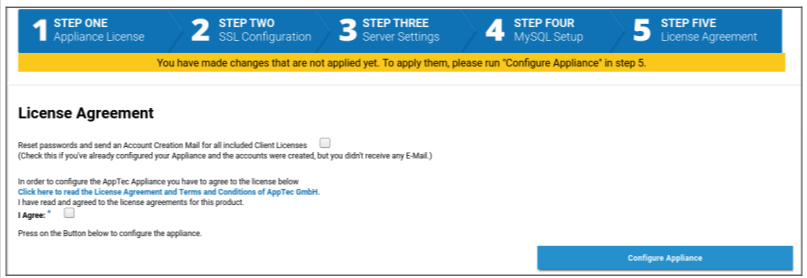
Schritt Fünf – Lizenzvertrag
- Bitte lesen Sie die Lizenzvereinbarung.
- Markieren Sie „Ich stimme zu“ und klicken Sie auf die Schaltfläche „Appliance konfigurieren“, um die Einstellungen zu übernehmen.
Hinweis: Sie müssen jedes Mal, wenn Sie die Einstellungen in den 5 Schritten ändern, „Appliance konfigurieren“ ausführen, um die Einstellungen zu übernehmen.
Herzlichen Glückwunsch!
Sie haben die Konfiguration der virtuellen Appliance abgeschlossen.
Eine E-Mail mit Ihrem Passwort wurde an die Adresse gesendet, die Sie für die Lizenz angegeben haben (sichtbar unter „Enthaltene Client-Lizenzen“ in Schritt Eins – Appliance-Lizenz).
Sie können sich nun mit diesem Passwort und der E-Mail-Adresse, mit der Sie es erhalten haben, bei der Konsole anmelden.
Um sich bei der Konsole anzumelden, geben Sie bitte den Hostnamen der Konsole in die Adresszeile Ihres Browsers ein.
Sie finden den Hostnamen Ihrer Appliance in Schritt Eins – Appliance-Lizenz.