



Allgemeiner Überblick
Erläuterung von Android Enterprise
Anforderungen und Installation
Anforderungen
Allgemeine Einstellungen
Konto Übersicht
Konto-Informationen
Globale Konfiguration
Datenschutz
Rollenbasierter Zugriff
Apple Konfiguration
Android-Konfiguration
Windows-Konfiguration
ContentBox
LDAP-Konfiguration
App Verwaltung
Hausinterne App DB
App-Einstellungen
App Store Einstellungen
Fernsteuerung
Sim Karten Verwaltung
Abonnement-Verwaltung
Allgemeines Audit-Protokoll
Mobile Management
iOS Konfiguration
Allgemein
Geräteprotokoll (nur auf Geräteebene)
Asset Management (nur auf Geräteebene)
Asset Management (nur auf Geräteebene)
Sicherheitsmanagement
Anti-Diebstahl (nur auf Geräteebene)
Sicherheitskonfiguration
Ende der Lebensdauer (nur auf Geräteebene)
Einstellungen zur Einschränkung
BYOD
Verbindungsmanagement
Web Management
App Verwaltung
Android Enterprise - Vollständig verwaltete Gerätekonfiguration
Allgemein
Geräteprotokoll (nur auf Geräteebene)
Geräteeinstellungen
Asset Management (nur auf Geräteebene)
Sicherheitsmanagement
Anti-Diebstahl (nur auf Geräteebene)
Sicherheitskonfiguration
Ende der Lebensdauer (nur auf Geräteebene)
Einstellungen zur Einschränkung
Verbindungsmanagement
PIM-Verwaltung
App Verwaltung
Enterprise App Manager
Beschränkungen & Einstellungen
Enterprise App Store
Enterprise Play Store
Kiosk-Modus & Launcher
Fernsteuerung
Content Management
Zusätzliche API
Android Enterprise - Vollständig verwaltetes Gerät mit Arbeitsprofil (COPE)
Android Enterprise - Container-Konfiguration
Allgemein
Asset Management (nur auf Geräteebene)
Sicherheitsmanagement
Anti-Diebstahl (nur auf Geräteebene)
Sicherheitskonfiguration
Ende der Lebensdauer (nur auf Geräteebene)
Einstellungen zur Einschränkung
Verbindungsmanagement
PIM-Verwaltung
App Verwaltung
Enterprise App Manager
Beschränkungen & Einstellungen
Enterprise App Store
Enterprise Play Store
Content Management
Android-Konfiguration
Allgemein
Geräteprotokoll (nur auf Geräteebene)
Geräteeinstellungen
Asset Management (nur auf Geräteebene)
Sicherheitsmanagement
Anti-Diebstahl (nur auf Geräteebene)
Sicherheitskonfiguration
Ende der Lebensdauer (nur auf Geräteebene)
Einstellungen zur Einschränkung
BYOD Container
Verbindungsmanagement
PIM-Verwaltung
App Verwaltung
Enterprise App Manager
Beschränkungen & Einstellungen
Kiosk-Modus & Launcher
Fernsteuerung
Content Management
Konfiguration Windows 10 PC
Allgemein
Geräteprotokoll (nur auf Geräteebene)
Asset Management (nur auf Geräteebene)
Sicherheitsmanagement
Anti-Diebstahl (nur auf Geräteebene)
Sicherheitskonfiguration
Einstellungen zur Einschränkung
BitLocker
Zertifikat Management
Verbindungsmanagement
PIM-Verwaltung
App Verwaltung
Enterprise App Manager
MacOS Konfiguration
Allgemein
Asset Management (nur auf Geräteebene)
Update Management (nur auf Geräteebene)
Sicherheitsmanagement
Anti-Diebstahl
Sicherheitskonfiguration
Einstellungen zur Einschränkung
Verbindungsmanagement
PIM-Verwaltung
Dashboard & Berichterstattung
Erweiterte Berichterstattung
Multi-Mandanten-Verwaltung
Zusätzliche Ansichten
Multi-Mandanten-Verwaltung
AppTec360 EMM ist in der Lage, mehrere separate Mandanten zu hosten, jeder mit eigenen Benutzern und Gruppen, Berechtigungen und globalen Einstellungen.
Um die Multitenant-Funktionen zu aktivieren, müssen Sie sie in der Konfigurationsoberfläche der Appliance unter „Schritt drei – Servereinstellungen“ aktivieren.
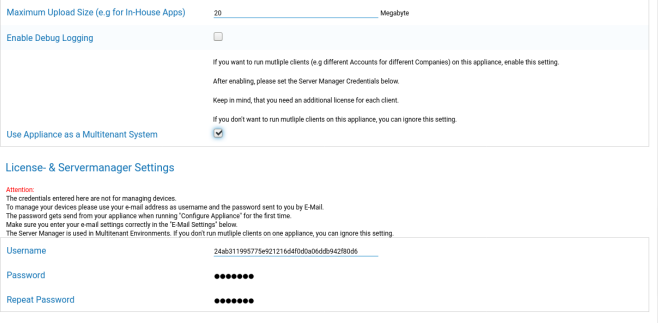
Legen Sie in dem neuen Menü einen Benutzernamen und ein Passwort für den Servermanager fest. Speichern Sie die Einstellungen und führen Sie „Appliance konfigurieren“ in „Schritt Fünf – Lizenzvereinbarung“ aus, um die Einstellung zu übernehmen.
Wenn die Konfiguration abgeschlossen ist, können Sie sich nun mit den festgelegten Anmeldedaten über die normale Mobile Management-Oberfläche anmelden.
Nach der Anmeldung sehen Sie die folgende Ansicht.
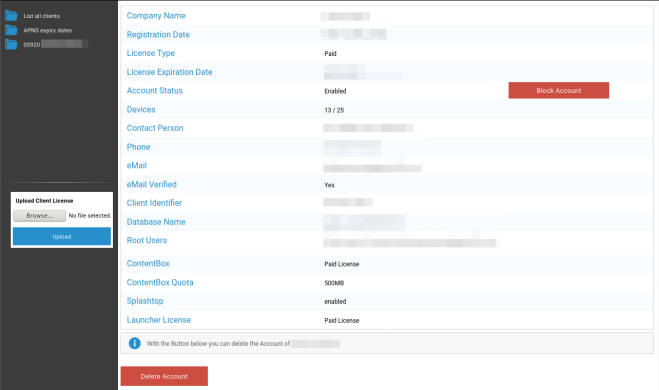
Auf der linken Seite sehen Sie alle Mieter (in diesem Fall nur einen mit der ID 920) und auf der rechten Seite die Informationen zu diesem Kunden. Sie haben auch die Möglichkeit, den Zugriff auf das Konto zu sperren und den Client zu löschen (ACHTUNG: Dadurch werden alle Daten zu diesem Client gelöscht).
Auf der linken Seite können Sie eine neue Client-Lizenz hochladen. Dabei kann es sich entweder um eine Lizenzaktualisierung für einen bestehenden Client handeln oder um eine neue Lizenz, mit der automatisch ein neuer Client erstellt wird. Wenn ein neuer Client erstellt wird, wird automatisch eine E-Mail mit dem Anmeldepasswort an die E-Mail-Adresse gesendet, für die die Lizenz ausgestellt wurde.
Um eine neue oder aktualisierte Client-Lizenz zu erhalten (z.B. wenn Sie mehr Gerätelizenzen benötigen), wenden Sie sich an Ihren Vertriebsmitarbeiter.