



Vue d'ensemble
Explication d'Android Enterprise
Exigences et installation
Exigences
Paramètres généraux
Aperçu du compte
Informations sur le compte
Configuration globale
Vie privée
Accès basé sur les rôles
Configuration de la pomme
Configuration Android
Configuration de Windows
ContentBox
Configuration LDAP
Gestion des applications
Télécommande
Gestion des cartes SIM
Gestion des abonnements
Journal d'audit général
Gestion mobile
Configuration iOS
Général
Journal de l'appareil (uniquement au niveau de l'appareil)
Gestion des actifs (uniquement au niveau de l'appareil)
Gestion des actifs (uniquement au niveau de l'appareil)
Gestion de la sécurité
Antivol (uniquement au niveau de l'appareil)
Configuration de la sécurité
Fin de vie (uniquement au niveau de l'appareil)
Paramètres de restriction
BYOD
Gestion des connexions
Gestion du PIM
Gestion du Web
Gestion des applications
Gestionnaire d'applications d'entreprise
Restrictions et réglages
App Store d'entreprise
Android Enterprise - Configuration des appareils entièrement gérée
Général
Journal de l'appareil (uniquement au niveau de l'appareil)
Paramètres de l'appareil
Gestion des actifs (uniquement au niveau de l'appareil)
Gestion de la sécurité
Antivol (uniquement au niveau de l'appareil)
Configuration de la sécurité
Fin de vie (uniquement au niveau de l'appareil)
Paramètres de restriction
Gestion des connexions
Gestion du PIM
Gestion des applications
Gestionnaire d'applications d'entreprise
Restrictions et paramètres
App Store d'entreprise
Entreprise Play Store
Mode kiosque et lanceur
Télécommande
Gestion du contenu
Android Enterprise - Dispositif entièrement géré avec profil de travail (COPE)
Android Enterprise - Configuration des conteneurs
Général
Paramètres de l'appareil
Gestion des actifs (uniquement au niveau de l'appareil)
Gestion de la sécurité
Antivol (uniquement au niveau de l'appareil)
Configuration de la sécurité
Fin de vie (uniquement au niveau de l'appareil)
Paramètres de restriction
Gestion des connexions
Gestion du PIM
Gestion des applications
Gestionnaire d'applications d'entreprise
Restrictions et paramètres
App Store d'entreprise
Entreprise Play Store
Gestion du contenu
Configuration Android
Général
Journal de l'appareil (uniquement au niveau de l'appareil)
Paramètres de l'appareil
Gestion des actifs (uniquement au niveau de l'appareil)
Gestion de la sécurité
Antivol (uniquement au niveau de l'appareil)
Configuration de la sécurité
Fin de vie (uniquement au niveau de l'appareil)
Paramètres de restriction
Conteneur BYOD
Gestion des connexions
Gestion du PIM
Gestion des applications
Gestionnaire d'applications d'entreprise
Restrictions et paramètres
Mode kiosque et lanceur
Télécommande
Gestion du contenu
Configuration PC Windows 10
Général
Journal de l'appareil (uniquement au niveau de l'appareil)
Gestion des actifs (uniquement au niveau de l'appareil)
Gestion de la sécurité
Antivol (uniquement au niveau de l'appareil)
Configuration de la sécurité
Paramètres de restriction
Gestion des certificats
Gestion des connexions
Gestion du PIM
Gestion des applications
Gestionnaire d'applications d'entreprise
Configuration de MacOS
Général
Journal de l'appareil (uniquement au niveau de l'appareil)
Gestion des actifs (uniquement au niveau de l'appareil)
Gestion des mises à jour (uniquement au niveau de l'appareil)
Gestion de la sécurité
Lutte contre le vol
Configuration de la sécurité
Paramètres de restriction
Gestion des connexions
Gestion du PIM
Tableau de bord et rapports
Rapports étendus
Gestion des locataires multiples
Vues supplémentaires
Dossiers de groupe
Les « fichiers de groupe » représentent une partie fondamentale de ContentBox. Vous y définissez les paramètres, téléchargez des documents, créez de nouveaux dossiers, etc.
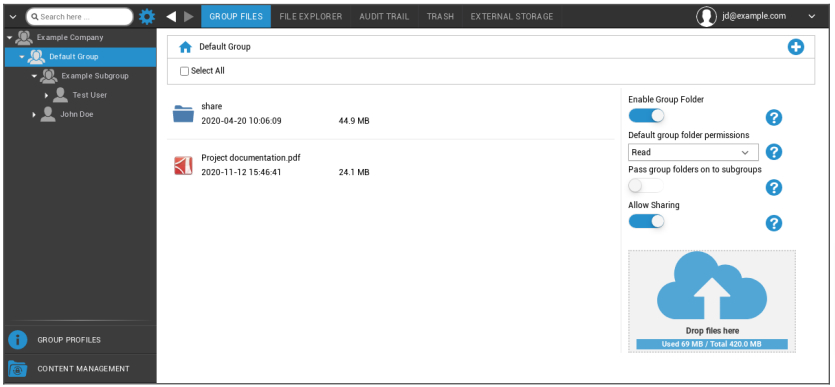
Le symbole situé dans le coin supérieur droit vous permet de créer de nouveaux dossiers qui seront rattachés au groupe correspondant en cliquant sur « Ajouter un dossier ».
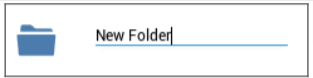
Le symbole situé dans le coin supérieur droit vous permet de créer un nouveau dossier via « Ajouter un dossier », qui doit être attribué au groupe correspondant.
Vous pouvez donner au dossier le nom que vous souhaitez.
Via « Upload Files », vous pouvez télécharger des données. Votre Standard-Explorer s’ouvre alors. Vous pouvez bien entendu effectuer ces deux actions dans chaque (sous) dossier.
Le symbole dans le coin supérieur gauche vous permet de revenir au menu principal.
Vous pouvez sélectionner plusieurs dossiers et fichiers et les télécharger en cliquant sur « Télécharger » ou les effacer en cliquant sur « Supprimer ».
Vous pouvez également sélectionner tous les fichiers et dossiers et exécuter les commandes « Télécharger » et « Supprimer ».
Lorsque vous passez la souris sur un dossier ou un fichier, l’aperçu suivant s’affiche :

- Avec « Renommer », vous pouvez renommer le dossier/fichier
- Avec « Télécharger », vous pouvez télécharger le dossier/fichier.
- Avec « Supprimer », vous pouvez supprimer le dossier/fichier.
Activer le dossier de groupe | Si cette option est activée, tous les membres du groupe ont accès au dossier concerné. |
Autorisations par défaut pour les dossiers de groupe | Permissions des utilisateurs du groupe sélectionné : Read = autorisation de lecture seule Mise à jour = autorisation de mise à jour Créer = autorisation de création Supprimer = supprimer l’autorisation |
Transmettre des dossiers de groupe à des sous-groupes | S’ils sont activés, les sous-groupes respectifs peuvent avoir accès aux fichiers de données parents. |
Autorisations pour les sous-groupes | Permissions des utilisateurs du sous-groupe sélectionné : Read = autorisation de lecture seule Mise à jour = autorisation de mise à jour Créer = autorisation de création Supprimer = supprimer l’autorisation |
Autoriser le partage | Si cette option est activée, l’utilisateur peut partager des fichiers via un lien. |
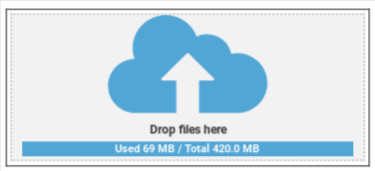
Pour télécharger des fichiers, vous pouvez utiliser ce champ, en tirant un fichier par Glisser-Déposer dans cette fenêtre. Vous pouvez également cliquer sur ce champ pour sélectionner et télécharger un fichier à l’aide d’Internet Explorer.