



Vue d'ensemble
Explication d'Android Enterprise
Exigences et installation
Exigences
Paramètres généraux
Aperçu du compte
Informations sur le compte
Configuration globale
Vie privée
Accès basé sur les rôles
Configuration de la pomme
Configuration Android
Configuration de Windows
ContentBox
Configuration LDAP
Gestion des applications
Télécommande
Gestion des cartes SIM
Gestion des abonnements
Journal d'audit général
Gestion mobile
Configuration iOS
Général
Journal de l'appareil (uniquement au niveau de l'appareil)
Gestion des actifs (uniquement au niveau de l'appareil)
Gestion des actifs (uniquement au niveau de l'appareil)
Gestion de la sécurité
Antivol (uniquement au niveau de l'appareil)
Configuration de la sécurité
Fin de vie (uniquement au niveau de l'appareil)
Paramètres de restriction
BYOD
Gestion des connexions
Gestion du PIM
Gestion du Web
Gestion des applications
Gestionnaire d'applications d'entreprise
Restrictions et réglages
App Store d'entreprise
Android Enterprise - Configuration des appareils entièrement gérée
Général
Journal de l'appareil (uniquement au niveau de l'appareil)
Paramètres de l'appareil
Gestion des actifs (uniquement au niveau de l'appareil)
Gestion de la sécurité
Antivol (uniquement au niveau de l'appareil)
Configuration de la sécurité
Fin de vie (uniquement au niveau de l'appareil)
Paramètres de restriction
Gestion des connexions
Gestion du PIM
Gestion des applications
Gestionnaire d'applications d'entreprise
Restrictions et paramètres
App Store d'entreprise
Entreprise Play Store
Mode kiosque et lanceur
Télécommande
Gestion du contenu
Android Enterprise - Dispositif entièrement géré avec profil de travail (COPE)
Android Enterprise - Configuration des conteneurs
Général
Paramètres de l'appareil
Gestion des actifs (uniquement au niveau de l'appareil)
Gestion de la sécurité
Antivol (uniquement au niveau de l'appareil)
Configuration de la sécurité
Fin de vie (uniquement au niveau de l'appareil)
Paramètres de restriction
Gestion des connexions
Gestion du PIM
Gestion des applications
Gestionnaire d'applications d'entreprise
Restrictions et paramètres
App Store d'entreprise
Entreprise Play Store
Gestion du contenu
Configuration Android
Général
Journal de l'appareil (uniquement au niveau de l'appareil)
Paramètres de l'appareil
Gestion des actifs (uniquement au niveau de l'appareil)
Gestion de la sécurité
Antivol (uniquement au niveau de l'appareil)
Configuration de la sécurité
Fin de vie (uniquement au niveau de l'appareil)
Paramètres de restriction
Conteneur BYOD
Gestion des connexions
Gestion du PIM
Gestion des applications
Gestionnaire d'applications d'entreprise
Restrictions et paramètres
Mode kiosque et lanceur
Télécommande
Gestion du contenu
Configuration PC Windows 10
Général
Journal de l'appareil (uniquement au niveau de l'appareil)
Gestion des actifs (uniquement au niveau de l'appareil)
Gestion de la sécurité
Antivol (uniquement au niveau de l'appareil)
Configuration de la sécurité
Paramètres de restriction
Gestion des certificats
Gestion des connexions
Gestion du PIM
Gestion des applications
Gestionnaire d'applications d'entreprise
Configuration de MacOS
Général
Journal de l'appareil (uniquement au niveau de l'appareil)
Gestion des actifs (uniquement au niveau de l'appareil)
Gestion des mises à jour (uniquement au niveau de l'appareil)
Gestion de la sécurité
Lutte contre le vol
Configuration de la sécurité
Paramètres de restriction
Gestion des connexions
Gestion du PIM
Tableau de bord et rapports
Rapports étendus
Gestion des locataires multiples
Vues supplémentaires
Ajouter et enregistrer un appareil
Vous pouvez ici sélectionner un appareil pour l’utilisation choisie.
Vous pouvez également inscrire directement des appareils dans un groupe. Pour ce faire, cliquez sur le groupe, cliquez sur la roue et sélectionnez « Ajouter et inscrire un appareil ».
Vous devriez voir l’aperçu suivant :
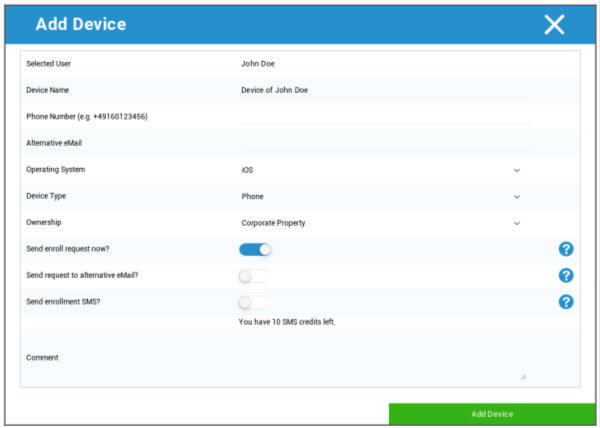
Selon le type d’appareil que vous souhaitez inscrire, vous devez effectuer les configurations suivantes :
Utilisateur sélectionné | Utilisateur sélectionné (sera rempli automatiquement) |
Nom de l’appareil | Sera rempli automatiquement (dispositif pour le « nom de l’utilisateur ») – peut toutefois être modifié |
Numéro de téléphone | Le numéro de téléphone est rempli automatiquement (pour autant qu’il ait été fourni par l’utilisateur) – vous pouvez toutefois l’ajouter ou le modifier. |
Alternative eMail | L’autre adresse électronique sera remplie automatiquement (à condition qu’elle ait été fournie par l’utilisateur) – ici, cependant, elle peut être ajoutée ou modifiée. |
Propriétaire de l’appareil | Propriété de l’entreprise = dispositif de l’entreprise Propriété de l’employé = appareil BYOD |
Sélectionnez le système d’exploitation | Ici, vous avez le choix entre les systèmes d’exploitation suivants :
|
Envoyer une demande d’inscription ? | L’e-mail est envoyé immédiatement à l’adresse e-mail principale et l’utilisateur est invité à connecter son appareil. |
Envoyer une demande à un autre courrier électronique ? | Envoyez l’e-mail en plus ou exclusivement (dans le cas où l’option « Envoyer la demande d’inscription ? » a été désactivée) à l’adresse e-mail alternative (l’e-mail est différent de l’e-mail « normal » de la demande d’inscription). |
Envoyer un SMS d’inscription ? | Envoyez une demande d’inscription par SMS (le « numéro de téléphone » doit être saisi). |
Après l’envoi de la demande d’inscription, l’appareil sera immédiatement affiché (marqué en rouge).
Dès que l’appareil a été connecté avec succès, il est marqué en vert et est donc prêt à recevoir des restrictions, des applications, etc.