



Gambaran Umum
Penjelasan tentang Android Enterprise
Persyaratan dan Instalasi
Persyaratan
Pengaturan Umum
Ikhtisar Akun
Informasi Akun
Konfigurasi Global
Privasi
Akses Berbasis Peran
Konfigurasi Apple
Konfigurasi Android
Konfigurasi Windows
Kotak Konten
Konfigurasi LDAP
Manajemen Aplikasi
DB Aplikasi In-House
Pengaturan Aplikasi
Pengaturan App Store
Kontrol Jarak Jauh
Manajemen Kartu Sim
Manajemen Langganan
Catatan Audit Umum
Manajemen Seluler
Konfigurasi iOS
Umum
Log Perangkat (hanya pada tingkat perangkat)
Manajemen Aset (hanya pada tingkat perangkat)
Manajemen Aset (hanya pada tingkat perangkat)
Manajemen Keamanan
Anti Pencurian (hanya pada tingkat perangkat)
Konfigurasi Keamanan
Akhir Masa Pakai (hanya pada tingkat perangkat)
Pengaturan Pembatasan
BYOD
Manajemen Koneksi
Manajemen PIM
Manajemen Web
Manajemen Aplikasi
Android Enterprise - Konfigurasi Perangkat yang Dikelola Sepenuhnya
Umum
Log Perangkat (hanya pada tingkat perangkat)
Pengaturan Perangkat
Manajemen Aset (hanya pada tingkat perangkat)
Manajemen Keamanan
Anti Pencurian (hanya pada tingkat perangkat)
Konfigurasi Keamanan
Akhir Masa Pakai (hanya pada tingkat perangkat)
Pengaturan Pembatasan
Manajemen Koneksi
Manajemen PIM
Manajemen Aplikasi
Manajer Aplikasi Perusahaan
Pembatasan & Pengaturan
Toko Aplikasi Perusahaan
Perusahaan Play Store
Mode Kios & Peluncur
Kontrol Jarak Jauh
Manajemen Konten
API tambahan
Samsung KNOX
Android Enterprise - Perangkat yang Dikelola Sepenuhnya dengan Profil Kerja (COPE)
Android Enterprise - Konfigurasi Kontainer
Umum
Manajemen Aset (hanya pada tingkat perangkat)
Manajemen Keamanan
Anti Pencurian (hanya pada tingkat perangkat)
Konfigurasi Keamanan
Akhir Masa Pakai (hanya pada tingkat perangkat)
Pengaturan Pembatasan
Manajemen Koneksi
Manajemen PIM
Manajemen Aplikasi
Manajer Aplikasi Perusahaan
Pembatasan & Pengaturan
Toko Aplikasi Perusahaan
Perusahaan Play Store
Manajemen Konten
Konfigurasi Android
Umum
Log Perangkat (hanya pada tingkat perangkat)
Pengaturan Perangkat
Manajemen Aset (hanya pada tingkat perangkat)
Manajemen Keamanan
Anti Pencurian (hanya pada tingkat perangkat)
Konfigurasi Keamanan
Akhir Masa Pakai (hanya pada tingkat perangkat)
Pengaturan Pembatasan
Wadah BYOD
Manajemen Koneksi
Manajemen PIM
Manajemen Aplikasi
Manajer Aplikasi Perusahaan
Pembatasan & Pengaturan
Mode Kios & Peluncur
Kontrol Jarak Jauh
Manajemen Konten
Konfigurasi PC Windows 10
Umum
Log Perangkat (hanya pada tingkat perangkat)
Manajemen Aset (hanya pada tingkat perangkat)
Manajemen Keamanan
Anti Pencurian (hanya pada tingkat perangkat)
Konfigurasi Keamanan
Pengaturan Pembatasan
BitLocker
Manajemen Sertifikat
Manajemen Koneksi
Manajemen PIM
Manajemen Aplikasi
Manajer Aplikasi Perusahaan
Konfigurasi MacOS
Umum
Manajemen Aset (hanya pada tingkat perangkat)
Manajemen Pembaruan (hanya pada tingkat perangkat)
Manajemen Keamanan
Anti Pencurian
Konfigurasi Keamanan
Pengaturan Pembatasan
Manajemen Koneksi
Manajemen PIM
Dasbor & Pelaporan
Pelaporan yang Diperpanjang
Manajemen Multitenant
Tampilan tambahan
File Grup
“File Grup” merupakan bagian fundamental ContentBox. Di sini Anda menetapkan pengaturan, mengunggah dokumen, membuat folder baru, dll.
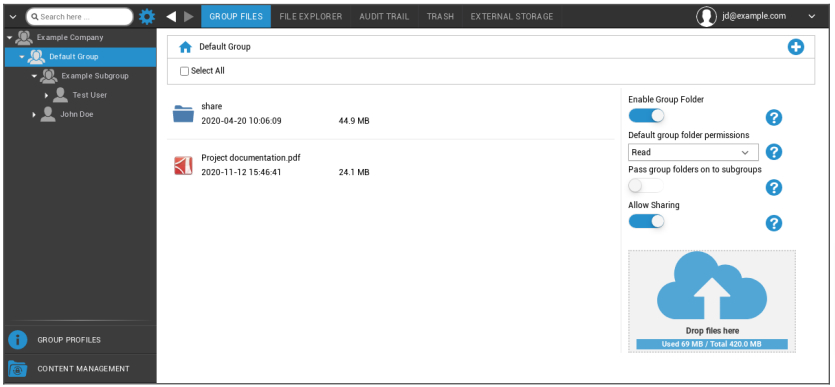
Dengan simbol di sudut kanan atas, Anda dapat membuat folder baru yang ditujukan ke grup masing-masing dengan “Add Folder”.
Dengan simbol di sudut kanan atas, Anda bisa membuat folder baru melalui “Add Folder”, yang akan ditugaskan ke grup yang bersangkutan.
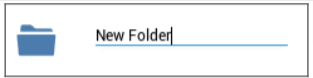
Anda dapat menamai folder dengan nama apa pun yang Anda inginkan.
Melalui “Upload File”, Anda dapat mengunggah data. Di sini Standard-Explorer Anda akan dibuka. Tentu saja, Anda dapat melakukan kedua tindakan ini di setiap (sub) folder.
Dengan simbol di sudut kiri atas, Anda dapat kembali ke menu utama.
Anda dapat memilih beberapa folder dan file dan mengunduhnya dengan “Unduh” atau Anda dapat menghapusnya dengan mengeklik “Hapus”.
Anda juga dapat memilih semua file dan folder dengan dan melakukan perintah “Unduh” dan “Hapus”.
Apabila Anda menggerakkan mouse ke atas folder atau file, maka Anda akan melihat ikhtisar berikut ini:

- Dengan “Ubah Nama”, Anda dapat mengganti nama folder/file
- Dengan “Unduh”, Anda dapat mengunduh folder/file
- Dengan “Hapus”, Anda dapat menghapus folder/file
Mengaktifkan Folder Grup | Jika diaktifkan, semua anggota grup memiliki akses ke folder masing-masing |
Izin folder grup default | Izin pengguna dalam grup yang dipilih: Baca = izin hanya baca Pembaruan = izin pembaruan Buat = membuat izin Menghapus = menghapus izin |
Meneruskan folder grup ke subgrup | Jika diaktifkan, masing-masing subkelompok dapat memiliki akses ke file data induk |
Izin untuk subkelompok | Izin pengguna dalam subkelompok yang dipilih: Baca = izin hanya baca Pembaruan = izin pembaruan Buat = membuat izin Menghapus = menghapus izin |
Izinkan Berbagi | Jika diaktifkan, pengguna dapat berbagi file melalui tautan |
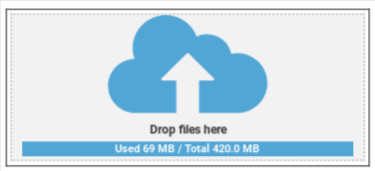
Untuk mengunggah file, Anda dapat menggunakan bidang ini, dengan menarik file melalui Drag & Drop ke jendela ini. Anda juga dapat mengklik bidang ini, untuk memilih dan mengunggah file dengan bantuan Internet Explorer.