



Gambaran Umum
Penjelasan tentang Android Enterprise
Persyaratan dan Instalasi
Persyaratan
Pengaturan Umum
Ikhtisar Akun
Informasi Akun
Konfigurasi Global
Privasi
Akses Berbasis Peran
Konfigurasi Apple
Konfigurasi Android
Konfigurasi Windows
Kotak Konten
Konfigurasi LDAP
Manajemen Aplikasi
DB Aplikasi In-House
Pengaturan Aplikasi
Pengaturan App Store
Kontrol Jarak Jauh
Manajemen Kartu Sim
Manajemen Langganan
Catatan Audit Umum
Manajemen Seluler
Konfigurasi iOS
Umum
Log Perangkat (hanya pada tingkat perangkat)
Manajemen Aset (hanya pada tingkat perangkat)
Manajemen Aset (hanya pada tingkat perangkat)
Manajemen Keamanan
Anti Pencurian (hanya pada tingkat perangkat)
Konfigurasi Keamanan
Akhir Masa Pakai (hanya pada tingkat perangkat)
Pengaturan Pembatasan
BYOD
Manajemen Koneksi
Manajemen PIM
Manajemen Web
Manajemen Aplikasi
Android Enterprise - Konfigurasi Perangkat yang Dikelola Sepenuhnya
Umum
Log Perangkat (hanya pada tingkat perangkat)
Pengaturan Perangkat
Manajemen Aset (hanya pada tingkat perangkat)
Manajemen Keamanan
Anti Pencurian (hanya pada tingkat perangkat)
Konfigurasi Keamanan
Akhir Masa Pakai (hanya pada tingkat perangkat)
Pengaturan Pembatasan
Manajemen Koneksi
Manajemen PIM
Manajemen Aplikasi
Manajer Aplikasi Perusahaan
Pembatasan & Pengaturan
Toko Aplikasi Perusahaan
Perusahaan Play Store
Mode Kios & Peluncur
Kontrol Jarak Jauh
Manajemen Konten
API tambahan
Samsung KNOX
Android Enterprise - Perangkat yang Dikelola Sepenuhnya dengan Profil Kerja (COPE)
Android Enterprise - Konfigurasi Kontainer
Umum
Manajemen Aset (hanya pada tingkat perangkat)
Manajemen Keamanan
Anti Pencurian (hanya pada tingkat perangkat)
Konfigurasi Keamanan
Akhir Masa Pakai (hanya pada tingkat perangkat)
Pengaturan Pembatasan
Manajemen Koneksi
Manajemen PIM
Manajemen Aplikasi
Manajer Aplikasi Perusahaan
Pembatasan & Pengaturan
Toko Aplikasi Perusahaan
Perusahaan Play Store
Manajemen Konten
Konfigurasi Android
Umum
Log Perangkat (hanya pada tingkat perangkat)
Pengaturan Perangkat
Manajemen Aset (hanya pada tingkat perangkat)
Manajemen Keamanan
Anti Pencurian (hanya pada tingkat perangkat)
Konfigurasi Keamanan
Akhir Masa Pakai (hanya pada tingkat perangkat)
Pengaturan Pembatasan
Wadah BYOD
Manajemen Koneksi
Manajemen PIM
Manajemen Aplikasi
Manajer Aplikasi Perusahaan
Pembatasan & Pengaturan
Mode Kios & Peluncur
Kontrol Jarak Jauh
Manajemen Konten
Konfigurasi PC Windows 10
Umum
Log Perangkat (hanya pada tingkat perangkat)
Manajemen Aset (hanya pada tingkat perangkat)
Manajemen Keamanan
Anti Pencurian (hanya pada tingkat perangkat)
Konfigurasi Keamanan
Pengaturan Pembatasan
BitLocker
Manajemen Sertifikat
Manajemen Koneksi
Manajemen PIM
Manajemen Aplikasi
Manajer Aplikasi Perusahaan
Konfigurasi MacOS
Umum
Manajemen Aset (hanya pada tingkat perangkat)
Manajemen Pembaruan (hanya pada tingkat perangkat)
Manajemen Keamanan
Anti Pencurian
Konfigurasi Keamanan
Pengaturan Pembatasan
Manajemen Koneksi
Manajemen PIM
Dasbor & Pelaporan
Pelaporan yang Diperpanjang
Manajemen Multitenant
Tampilan tambahan
Menambah dan mendaftarkan Perangkat
Di sini Anda dapat memilih perangkat untuk penggunaan yang dipilih.
Atau, Anda dapat mendaftarkan perangkat ke dalam grup secara langsung. Untuk melakukannya, klik pada grup, klik pada roda dan pilih “Tambah dan daftarkan Perangkat”.
Anda dapat melihat gambaran umum berikut ini:
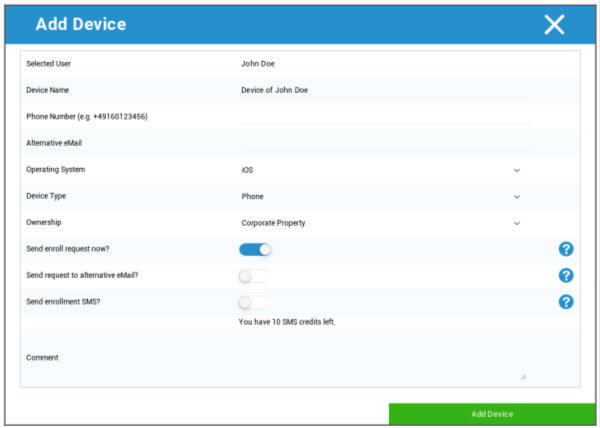
Tergantung pada jenis perangkat yang ingin Anda daftarkan, Anda harus melakukan konfigurasi berikut:
Pengguna yang Dipilih | Pengguna yang dipilih (akan terisi secara otomatis) |
Nama Perangkat | Akan terisi secara otomatis (perangkat untuk “nama pengguna”) – namun dapat diubah |
Nomor Telepon | Nomor telepon, akan terisi secara otomatis (selama disediakan oleh pengguna) – di sini, nomor telepon dapat ditambahkan atau diubah |
Email alternatif | Email alternatif, akan terisi secara otomatis (selama disediakan oleh pengguna) – di sini, bagaimanapun, dapat ditambahkan atau diubah |
Pemilik Perangkat | Properti Perusahaan = perangkat perusahaan Properti Karyawan = Perangkat BYOD |
Pilih Sistem Operasi | Di sini, Anda dapat memilih di antara sistem operasi berikut ini:
|
Kirim permintaan pendaftaran? | Email segera dikirim ke alamat email utama dan pengguna diminta untuk menghubungkan perangkat mereka |
Kirim permintaan ke email alternatif? | Kirim email tambahan atau secara eksklusif (jika “Kirim permintaan pendaftaran?” dinonaktifkan) ke alamat email alternatif (email berbeda dengan email Permintaan Pendaftaran “normal”) |
Kirim SMS pendaftaran? | Kirim permintaan pendaftaran melalui SMS (“Nomor Telepon” harus dimasukkan) |
Setelah Permintaan Pendaftaran dikirimkan, perangkat akan langsung ditampilkan (ditandai dengan warna merah).
Segera setelah perangkat berhasil terhubung, perangkat akan ditandai dengan warna hijau setelahnya dan dengan demikian siap untuk menerima pembatasan, aplikasi, dll.