



Gambaran Umum
Penjelasan tentang Android Enterprise
Persyaratan dan Instalasi
Persyaratan
Pengaturan Umum
Ikhtisar Akun
Informasi Akun
Konfigurasi Global
Privasi
Akses Berbasis Peran
Konfigurasi Apple
Konfigurasi Android
Konfigurasi Windows
Kotak Konten
Konfigurasi LDAP
Manajemen Aplikasi
DB Aplikasi In-House
Pengaturan Aplikasi
Pengaturan App Store
Kontrol Jarak Jauh
Manajemen Kartu Sim
Manajemen Langganan
Catatan Audit Umum
Manajemen Seluler
Konfigurasi iOS
Umum
Log Perangkat (hanya pada tingkat perangkat)
Manajemen Aset (hanya pada tingkat perangkat)
Manajemen Aset (hanya pada tingkat perangkat)
Manajemen Keamanan
Anti Pencurian (hanya pada tingkat perangkat)
Konfigurasi Keamanan
Akhir Masa Pakai (hanya pada tingkat perangkat)
Pengaturan Pembatasan
BYOD
Manajemen Koneksi
Manajemen PIM
Manajemen Web
Manajemen Aplikasi
Android Enterprise - Konfigurasi Perangkat yang Dikelola Sepenuhnya
Umum
Log Perangkat (hanya pada tingkat perangkat)
Pengaturan Perangkat
Manajemen Aset (hanya pada tingkat perangkat)
Manajemen Keamanan
Anti Pencurian (hanya pada tingkat perangkat)
Konfigurasi Keamanan
Akhir Masa Pakai (hanya pada tingkat perangkat)
Pengaturan Pembatasan
Manajemen Koneksi
Manajemen PIM
Manajemen Aplikasi
Manajer Aplikasi Perusahaan
Pembatasan & Pengaturan
Toko Aplikasi Perusahaan
Perusahaan Play Store
Mode Kios & Peluncur
Kontrol Jarak Jauh
Manajemen Konten
API tambahan
Samsung KNOX
Android Enterprise - Perangkat yang Dikelola Sepenuhnya dengan Profil Kerja (COPE)
Android Enterprise - Konfigurasi Kontainer
Umum
Manajemen Aset (hanya pada tingkat perangkat)
Manajemen Keamanan
Anti Pencurian (hanya pada tingkat perangkat)
Konfigurasi Keamanan
Akhir Masa Pakai (hanya pada tingkat perangkat)
Pengaturan Pembatasan
Manajemen Koneksi
Manajemen PIM
Manajemen Aplikasi
Manajer Aplikasi Perusahaan
Pembatasan & Pengaturan
Toko Aplikasi Perusahaan
Perusahaan Play Store
Manajemen Konten
Konfigurasi Android
Umum
Log Perangkat (hanya pada tingkat perangkat)
Pengaturan Perangkat
Manajemen Aset (hanya pada tingkat perangkat)
Manajemen Keamanan
Anti Pencurian (hanya pada tingkat perangkat)
Konfigurasi Keamanan
Akhir Masa Pakai (hanya pada tingkat perangkat)
Pengaturan Pembatasan
Wadah BYOD
Manajemen Koneksi
Manajemen PIM
Manajemen Aplikasi
Manajer Aplikasi Perusahaan
Pembatasan & Pengaturan
Mode Kios & Peluncur
Kontrol Jarak Jauh
Manajemen Konten
Konfigurasi PC Windows 10
Umum
Log Perangkat (hanya pada tingkat perangkat)
Manajemen Aset (hanya pada tingkat perangkat)
Manajemen Keamanan
Anti Pencurian (hanya pada tingkat perangkat)
Konfigurasi Keamanan
Pengaturan Pembatasan
BitLocker
Manajemen Sertifikat
Manajemen Koneksi
Manajemen PIM
Manajemen Aplikasi
Manajer Aplikasi Perusahaan
Konfigurasi MacOS
Umum
Manajemen Aset (hanya pada tingkat perangkat)
Manajemen Pembaruan (hanya pada tingkat perangkat)
Manajemen Keamanan
Anti Pencurian
Konfigurasi Keamanan
Pengaturan Pembatasan
Manajemen Koneksi
Manajemen PIM
Dasbor & Pelaporan
Pelaporan yang Diperpanjang
Manajemen Multitenant
Tampilan tambahan
Unggah Aplikasi Anda sendiri ke Google Play Store
Anda dapat mengunggah Aplikasi Inhouse Anda ke Google Play Store. Dengan cara ini Anda bisa mendapatkan keuntungan dari berbagai keuntungan seperti mekanisme pembaruan Play Store.
Untuk melakukannya, Anda memerlukan Akun Pengembang Google. Masuk menggunakan Konsol Google Play(https://play.google.com/apps/publish)
Klik “Buat Aplikasi”. Pilih bahasa default dan judul aplikasi.
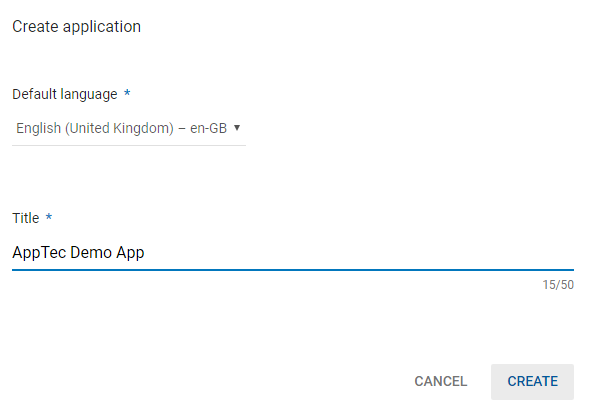
Pada halaman berikut, Anda akan diminta untuk memasukkan berbagai detail tentang aplikasi Anda.
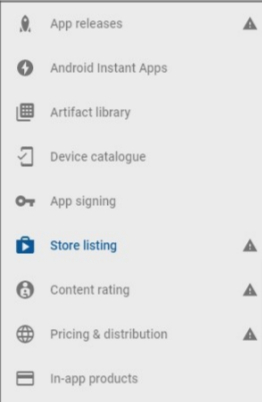
Setelah Anda memasukkan semua detail, Anda akan melihat berbagai simbol petunjuk di sisi kiri.
Arahkan kursor ke atas untuk melihat langkah mana yang tersisa dan ikuti langkah-langkah ini dalam urutan apa pun yang Anda inginkan.
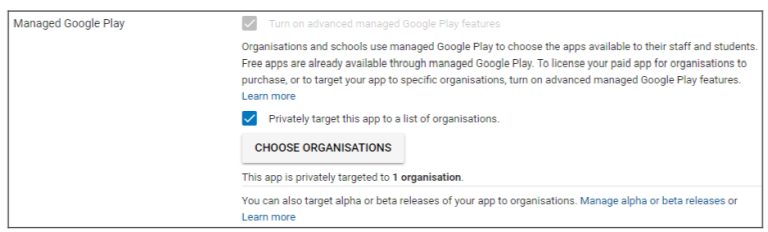
Catatan: Pastikan untuk mencentang dua kotak centang di “Google Play yang dikelola” di bawah “Harga & Distribusi”. Jika tidak, aplikasi akan menjadi publik dan dapat diakses oleh semua orang. Pastikan juga untuk memilih negara untuk distribusi.
Setelah Anda menyelesaikan setiap langkah, Anda bisa masuk ke “Rilis aplikasi”. Klik “Tinjau” dan “Mulai Luncurkan ke Produksi” untuk menyelesaikan draf Anda dan mempublikasikan aplikasi.
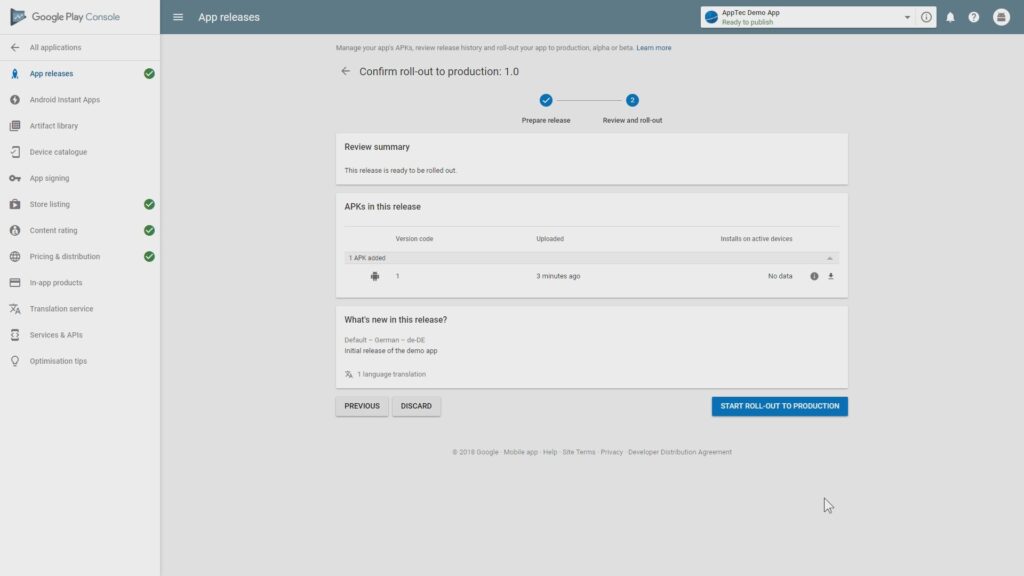
Diperlukan waktu hingga aplikasi tersedia di Play Store. Setelah proses selesai, Anda dapat mencari aplikasi Anda di toko Play for Work dan menyetujuinya. Setelah itu, Anda dapat dengan mudah menetapkan aplikasi ke perangkat menggunakan konsol EMM seperti yang Anda lakukan pada aplikasi lain.