



Gambaran Umum
Penjelasan tentang Android Enterprise
Persyaratan dan Instalasi
Persyaratan
Pengaturan Umum
Ikhtisar Akun
Informasi Akun
Konfigurasi Global
Privasi
Akses Berbasis Peran
Konfigurasi Apple
Konfigurasi Android
Konfigurasi Windows
Kotak Konten
Konfigurasi LDAP
Manajemen Aplikasi
DB Aplikasi In-House
Pengaturan Aplikasi
Pengaturan App Store
Kontrol Jarak Jauh
Manajemen Kartu Sim
Manajemen Langganan
Catatan Audit Umum
Manajemen Seluler
Konfigurasi iOS
Umum
Log Perangkat (hanya pada tingkat perangkat)
Manajemen Aset (hanya pada tingkat perangkat)
Manajemen Aset (hanya pada tingkat perangkat)
Manajemen Keamanan
Anti Pencurian (hanya pada tingkat perangkat)
Konfigurasi Keamanan
Akhir Masa Pakai (hanya pada tingkat perangkat)
Pengaturan Pembatasan
BYOD
Manajemen Koneksi
Manajemen PIM
Manajemen Web
Manajemen Aplikasi
Android Enterprise - Konfigurasi Perangkat yang Dikelola Sepenuhnya
Umum
Log Perangkat (hanya pada tingkat perangkat)
Pengaturan Perangkat
Manajemen Aset (hanya pada tingkat perangkat)
Manajemen Keamanan
Anti Pencurian (hanya pada tingkat perangkat)
Konfigurasi Keamanan
Akhir Masa Pakai (hanya pada tingkat perangkat)
Pengaturan Pembatasan
Manajemen Koneksi
Manajemen PIM
Manajemen Aplikasi
Manajer Aplikasi Perusahaan
Pembatasan & Pengaturan
Toko Aplikasi Perusahaan
Perusahaan Play Store
Mode Kios & Peluncur
Kontrol Jarak Jauh
Manajemen Konten
API tambahan
Samsung KNOX
Android Enterprise - Perangkat yang Dikelola Sepenuhnya dengan Profil Kerja (COPE)
Android Enterprise - Konfigurasi Kontainer
Umum
Manajemen Aset (hanya pada tingkat perangkat)
Manajemen Keamanan
Anti Pencurian (hanya pada tingkat perangkat)
Konfigurasi Keamanan
Akhir Masa Pakai (hanya pada tingkat perangkat)
Pengaturan Pembatasan
Manajemen Koneksi
Manajemen PIM
Manajemen Aplikasi
Manajer Aplikasi Perusahaan
Pembatasan & Pengaturan
Toko Aplikasi Perusahaan
Perusahaan Play Store
Manajemen Konten
Konfigurasi Android
Umum
Log Perangkat (hanya pada tingkat perangkat)
Pengaturan Perangkat
Manajemen Aset (hanya pada tingkat perangkat)
Manajemen Keamanan
Anti Pencurian (hanya pada tingkat perangkat)
Konfigurasi Keamanan
Akhir Masa Pakai (hanya pada tingkat perangkat)
Pengaturan Pembatasan
Wadah BYOD
Manajemen Koneksi
Manajemen PIM
Manajemen Aplikasi
Manajer Aplikasi Perusahaan
Pembatasan & Pengaturan
Mode Kios & Peluncur
Kontrol Jarak Jauh
Manajemen Konten
Konfigurasi PC Windows 10
Umum
Log Perangkat (hanya pada tingkat perangkat)
Manajemen Aset (hanya pada tingkat perangkat)
Manajemen Keamanan
Anti Pencurian (hanya pada tingkat perangkat)
Konfigurasi Keamanan
Pengaturan Pembatasan
BitLocker
Manajemen Sertifikat
Manajemen Koneksi
Manajemen PIM
Manajemen Aplikasi
Manajer Aplikasi Perusahaan
Konfigurasi MacOS
Umum
Manajemen Aset (hanya pada tingkat perangkat)
Manajemen Pembaruan (hanya pada tingkat perangkat)
Manajemen Keamanan
Anti Pencurian
Konfigurasi Keamanan
Pengaturan Pembatasan
Manajemen Koneksi
Manajemen PIM
Dasbor & Pelaporan
Pelaporan yang Diperpanjang
Manajemen Multitenant
Tampilan tambahan
Zero-Touch
Dengan Zero-Touch, Anda dapat dengan mudah mendaftarkan perangkat Anda tanpa perlu menyentuhnya atau mengonfigurasi apa pun pada perangkat itu sendiri. Anda hanya perlu menyalakannya, melanjutkan konfigurasi seperti biasa dan perangkat akan menerima semua informasi tentang cara mengatur dan terhubung ke MDM secara otomatis.
Untuk menggunakan Zero-Touch, Anda harus membeli perangkat dari Reseller yang mendukung Zero-Touch. Reseller yang sama juga akan membuatkan Akun untuk Anda di Zero-Touch Portal. Hubungi Reseller Anda untuk mendapatkan info lebih lanjut tentang prosedur atau jika Anda mengalami masalah saat mengakses Zero-Touch Portal.
Klik “Mulai Penyiapan” untuk memulai penyiapan. Anda akan diarahkan ke halaman login di mana Anda harus memilih Akun Google yang memiliki akses ke Zero-Touch Portal.
CATATAN: Anda dapat memilih Akun APAPUN. Jadi, pastikan untuk memilih Akun yang benar pada langkah ini. Jika Anda tidak melihat perangkat/konfigurasi Anda, kemungkinan besar Anda menggunakan Akun yang salah.
Setelah menyelesaikan login, akan terlihat seperti ini:
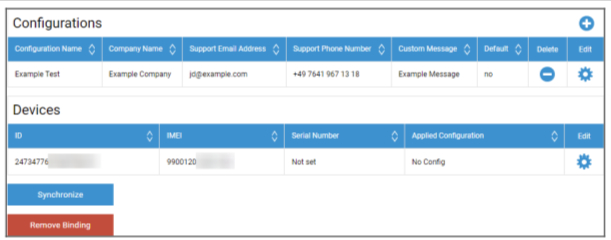
Klik “+” untuk menambahkan Konfigurasi dan isi bidang seperti yang ditampilkan di layar. Jika Anda mengaktifkan Konfigurasi sebagai Konfigurasi default, konfigurasi tersebut akan ditetapkan ke perangkat baru secara otomatis. Membuat atau menetapkan konfigurasi default tidak akan menetapkannya ke perangkat yang sudah ada.
Jika perangkat tidak memiliki Konfigurasi yang ditetapkan, perangkat akan diatur sebagai perangkat normal dan tidak akan tersambung ke MDM. Oleh karena itu, pastikan perangkat Anda memiliki Konfigurasi yang ditetapkan.
Setelah Anda menghubungkan Akun Anda, perangkat Anda terlihat dan Anda memiliki Konfigurasi yang ditetapkan untuk perangkat tersebut, Anda dapat mulai mengatur perangkat.
Anda dapat menambahkan perangkat ke Daftar Pendaftaran Otomatis agar perangkat tersebut dapat didaftarkan ke grup atau pengguna tertentu secara otomatis. Jika Anda tidak mengonfigurasi apa pun di daftar Auto Enrollment, perangkat akan didaftarkan ke dalam Pool.