



Gambaran Umum
Penjelasan tentang Android Enterprise
Persyaratan dan Instalasi
Persyaratan
Pengaturan Umum
Ikhtisar Akun
Informasi Akun
Konfigurasi Global
Privasi
Akses Berbasis Peran
Konfigurasi Apple
Konfigurasi Android
Konfigurasi Windows
Kotak Konten
Konfigurasi LDAP
Manajemen Aplikasi
DB Aplikasi In-House
Pengaturan Aplikasi
Pengaturan App Store
Kontrol Jarak Jauh
Manajemen Kartu Sim
Manajemen Langganan
Catatan Audit Umum
Manajemen Seluler
Konfigurasi iOS
Umum
Log Perangkat (hanya pada tingkat perangkat)
Manajemen Aset (hanya pada tingkat perangkat)
Manajemen Aset (hanya pada tingkat perangkat)
Manajemen Keamanan
Anti Pencurian (hanya pada tingkat perangkat)
Konfigurasi Keamanan
Akhir Masa Pakai (hanya pada tingkat perangkat)
Pengaturan Pembatasan
BYOD
Manajemen Koneksi
Manajemen PIM
Manajemen Web
Manajemen Aplikasi
Android Enterprise - Konfigurasi Perangkat yang Dikelola Sepenuhnya
Umum
Log Perangkat (hanya pada tingkat perangkat)
Pengaturan Perangkat
Manajemen Aset (hanya pada tingkat perangkat)
Manajemen Keamanan
Anti Pencurian (hanya pada tingkat perangkat)
Konfigurasi Keamanan
Akhir Masa Pakai (hanya pada tingkat perangkat)
Pengaturan Pembatasan
Manajemen Koneksi
Manajemen PIM
Manajemen Aplikasi
Manajer Aplikasi Perusahaan
Pembatasan & Pengaturan
Toko Aplikasi Perusahaan
Perusahaan Play Store
Mode Kios & Peluncur
Kontrol Jarak Jauh
Manajemen Konten
API tambahan
Samsung KNOX
Android Enterprise - Perangkat yang Dikelola Sepenuhnya dengan Profil Kerja (COPE)
Android Enterprise - Konfigurasi Kontainer
Umum
Manajemen Aset (hanya pada tingkat perangkat)
Manajemen Keamanan
Anti Pencurian (hanya pada tingkat perangkat)
Konfigurasi Keamanan
Akhir Masa Pakai (hanya pada tingkat perangkat)
Pengaturan Pembatasan
Manajemen Koneksi
Manajemen PIM
Manajemen Aplikasi
Manajer Aplikasi Perusahaan
Pembatasan & Pengaturan
Toko Aplikasi Perusahaan
Perusahaan Play Store
Manajemen Konten
Konfigurasi Android
Umum
Log Perangkat (hanya pada tingkat perangkat)
Pengaturan Perangkat
Manajemen Aset (hanya pada tingkat perangkat)
Manajemen Keamanan
Anti Pencurian (hanya pada tingkat perangkat)
Konfigurasi Keamanan
Akhir Masa Pakai (hanya pada tingkat perangkat)
Pengaturan Pembatasan
Wadah BYOD
Manajemen Koneksi
Manajemen PIM
Manajemen Aplikasi
Manajer Aplikasi Perusahaan
Pembatasan & Pengaturan
Mode Kios & Peluncur
Kontrol Jarak Jauh
Manajemen Konten
Konfigurasi PC Windows 10
Umum
Log Perangkat (hanya pada tingkat perangkat)
Manajemen Aset (hanya pada tingkat perangkat)
Manajemen Keamanan
Anti Pencurian (hanya pada tingkat perangkat)
Konfigurasi Keamanan
Pengaturan Pembatasan
BitLocker
Manajemen Sertifikat
Manajemen Koneksi
Manajemen PIM
Manajemen Aplikasi
Manajer Aplikasi Perusahaan
Konfigurasi MacOS
Umum
Manajemen Aset (hanya pada tingkat perangkat)
Manajemen Pembaruan (hanya pada tingkat perangkat)
Manajemen Keamanan
Anti Pencurian
Konfigurasi Keamanan
Pengaturan Pembatasan
Manajemen Koneksi
Manajemen PIM
Dasbor & Pelaporan
Pelaporan yang Diperpanjang
Manajemen Multitenant
Tampilan tambahan
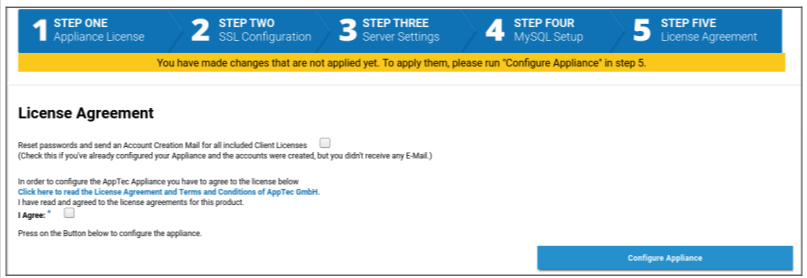
Langkah Kelima – Perjanjian Lisensi
- Mohon untuk membaca perjanjian lisensi.
- Centang “Saya Setuju” dan tekan tombol “Konfigurasi Alat”, untuk menerapkan pengaturan.
Petunjuk: Anda harus menjalankan “Configure Appliance” setiap kali Anda mengubah pengaturan dalam 5 langkah untuk menerapkan pengaturan.
Selamat!
Anda telah menyelesaikan konfigurasi alat virtual.
Sebuah email termasuk kata sandi Anda dikirim ke alamat yang Anda berikan untuk lisensi (dapat dilihat di “Lisensi Klien yang Disertakan” di Langkah Pertama – Lisensi Alat).
Anda sekarang dapat masuk ke konsol menggunakan kata sandi ini dan alamat email yang Anda terima.
Untuk masuk ke konsol, masukkan nama host konsol ke dalam bilah alamat browser Anda.
Anda dapat menemukan nama host alat Anda di Langkah Pertama – Lisensi Alat.