



Panoramica generale
Spiegazione di Android Enterprise
Requisiti e installazione
Requisiti
Impostazioni generali
Panoramica dell'account
Informazioni sull'account
Configurazione globale
Privacy
Accesso basato sui ruoli
Configurazione Apple
Configurazione Android
Configurazione di Windows
ContentBox
Configurazione LDAP
Gestione delle app
Telecomando
Gestione della scheda Sim
Gestione degli abbonamenti
Registro di controllo generale
Gestione dei dispositivi mobili
Schermata di gestione dei dispositivi mobili
Configurazione iOS
Generale
Registro del dispositivo (solo a livello di dispositivo)
Gestione delle risorse (solo a livello di dispositivo)
Gestione delle risorse (solo a livello di dispositivo)
Gestione della sicurezza
Antifurto (solo a livello di dispositivo)
Configurazione della sicurezza
Fine vita (solo a livello di dispositivo)
Impostazioni di restrizione
BYOD
Gestione delle connessioni
Gestione del PIM
Gestione del web
Gestione delle app
Android Enterprise - Configurazione dei dispositivi completamente gestita
Generale
Registro del dispositivo (solo a livello di dispositivo)
Impostazioni del dispositivo
Gestione delle risorse (solo a livello di dispositivo)
Gestione della sicurezza
Antifurto (solo a livello di dispositivo)
Configurazione della sicurezza
Fine vita (solo a livello di dispositivo)
Impostazioni di restrizione
Gestione delle connessioni
Gestione del PIM
Gestione delle app
Enterprise App Manager
Restrizioni e impostazioni
App Store aziendale
Play Store aziendale
Modalità chiosco e launcher
Telecomando
Gestione dei contenuti
API aggiuntive
Samsung KNOX
Android Enterprise - Dispositivo completamente gestito con profilo di lavoro (COPE)
Android Enterprise - Configurazione del contenitore
Generale
Impostazioni del dispositivo
Gestione delle risorse (solo a livello di dispositivo)
Gestione della sicurezza
Antifurto (solo a livello di dispositivo)
Configurazione della sicurezza
Fine vita (solo a livello di dispositivo)
Impostazioni di restrizione
Gestione delle connessioni
Gestione del PIM
Gestione delle app
Enterprise App Manager
Restrizioni e impostazioni
App Store aziendale
Play Store aziendale
Gestione dei contenuti
Configurazione Android
Generale
Registro del dispositivo (solo a livello di dispositivo)
Impostazioni del dispositivo
Gestione delle risorse (solo a livello di dispositivo)
Gestione della sicurezza
Antifurto (solo a livello di dispositivo)
Configurazione della sicurezza
Fine vita (solo a livello di dispositivo)
Impostazioni di restrizione
Contenitore BYOD
Gestione delle connessioni
Gestione del PIM
Gestione delle app
Enterprise App Manager
Restrizioni e impostazioni
Modalità chiosco e launcher
Telecomando
Gestione dei contenuti
Configurazione PC Windows 10
Generale
Registro del dispositivo (solo a livello di dispositivo)
Gestione delle risorse (solo a livello di dispositivo)
Gestione della sicurezza
Antifurto (solo a livello di dispositivo)
Configurazione della sicurezza
Impostazioni di restrizione
Gestione dei certificati
Gestione delle connessioni
Gestione del PIM
Gestione delle app
Configurazione MacOS
Generale
Registro del dispositivo (solo a livello di dispositivo)
Gestione delle risorse (solo a livello di dispositivo)
Gestione degli aggiornamenti (solo a livello di dispositivo)
Gestione della sicurezza
Anti Furto
Configurazione della sicurezza
Impostazioni di restrizione
Gestione delle connessioni
Gestione del PIM
Dashboard e reportistica
Reporting esteso
Gestione dei multiaffittuari
Ulteriori punti di vista
Gestione dei multiaffittuari
AppTec360 EMM è in grado di ospitare più tenant separati, ognuno con i propri utenti e gruppi, autorizzazioni e impostazioni globali.
Per abilitare le funzionalità Multitenant, devi attivarle nell’interfaccia di configurazione della periferica al “Passo 3 – Impostazioni del server”.
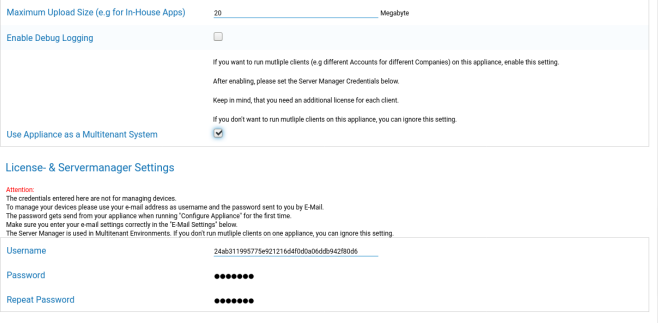
Nel nuovo menu imposta un nome utente e una password per il Servermanager. Salva le impostazioni ed esegui “Configura la periferica” in “Passo 5 – Contratto di licenza” per applicare le impostazioni.
Una volta terminata la configurazione, potrai effettuare il login con le credenziali impostate attraverso la normale interfaccia di Mobile Management.
Dopo l’accesso potrai vedere la seguente vista.
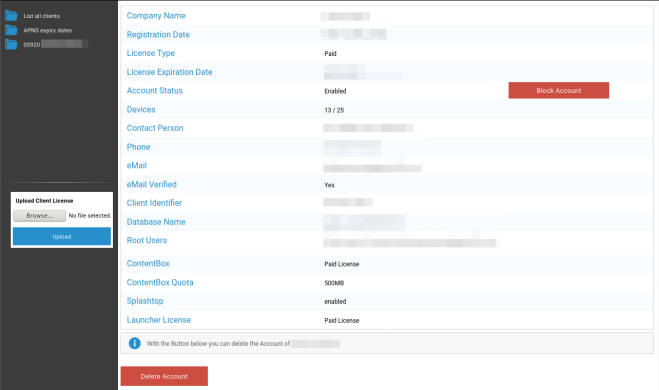
A sinistra puoi vedere tutti gli inquilini (in questo caso solo uno con id 920) e a destra le informazioni su questo cliente. Hai anche la possibilità di bloccare l’accesso all’account e di eliminare il cliente (ATTENZIONE: questo rimuoverà tutti i dati relativi a quel cliente).
A sinistra puoi caricare una nuova licenza per il cliente, che può essere un aggiornamento della licenza per un cliente esistente o una nuova licenza che crea automaticamente un nuovo cliente. Quando viene creato un nuovo cliente, un’e-mail contenente la password di accesso viene inviata automaticamente all’indirizzo e-mail per il quale è stata rilasciata la licenza.
Per ottenere una licenza client nuova o aggiornata (ad esempio, se hai bisogno di più licenze per i dispositivi) contatta il tuo rappresentante di vendita.