



概要
必要条件とインストール
一般設定
グローバル設定
プライバシー
役割ベースのアクセス
アップルの設定
アンドロイドの設定
Windowsの構成
コンテンツボックス
LDAPの設定
アプリ管理
アプリの設定
App Storeの設定
シムカード管理
サブスクリプション管理
モバイル管理
iOSの設定
Android Enterprise - フルマネージド・デバイス構成
一般
デバイスログ(デバイスレベルのみ)
セキュリティ管理
盗難防止(デバイスレベルのみ)
セキュリティ設定
エンド・オブ・ライフ(デバイス・レベルのみ)
制限の設定
コネクション管理
PIM管理
アプリ管理
エンタープライズアプリマネージャー
制限と設定
エンタープライズ・アプリケーション・ストア
エンタープライズPlayストア
キオスクモード&ランチャー
Android Enterprise - ワークプロファイル(COPE)付きフルマネージドデバイス
Android Enterprise - コンテナの構成
一般
セキュリティ管理
盗難防止(デバイスレベルのみ)
セキュリティ設定
エンド・オブ・ライフ(デバイス・レベルのみ)
制限の設定
コネクション管理
PIM管理
アプリ管理
エンタープライズアプリマネージャー
制限と設定
エンタープライズ・アプリケーション・ストア
エンタープライズPlayストア
アンドロイドの設定
一般
デバイスログ(デバイスレベルのみ)
セキュリティ管理
盗難防止(デバイスレベルのみ)
エンド・オブ・ライフ(デバイス・レベルのみ)
BYODコンテナ
PIM管理
アプリ管理
構成 Windows 10 PC
一般
デバイスログ(デバイスレベルのみ)
セキュリティ管理
盗難防止(デバイスレベルのみ)
制限の設定
ビットロッカー
PIM管理
アプリ管理
エンタープライズアプリマネージャー
MacOSの設定
一般
アップデート管理(デバイスレベルのみ)
ダッシュボードとレポート
マルチテナント管理
その他の意見
必須アプリ
必須アプリ]では、必須アプリを設定できます。社内アプリの場合、ユーザーはこの指定アプリをインストールするよう継続的に求められます。Playストアアプリは自動的にインストールされます。
を介して、必須アプリを定義することができる。
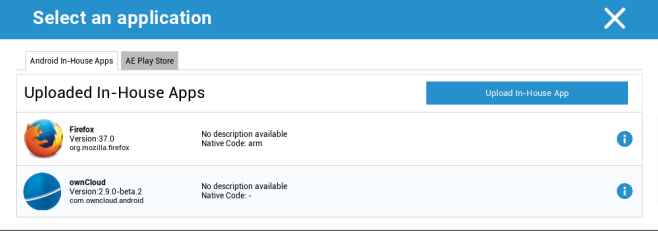
これは、一般設定でアップロードした “Android In-House Apps “から社内アプリを使用することができます。
Upload In-House App “で直接apkファイルを選択してアップロードすることもできます。
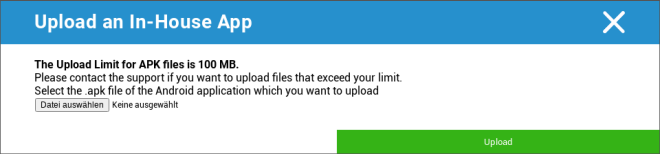
In-House Appをインストールする場合、”Keep up to date “を有効にすることができます。これが有効になっており、社内アプリDBに新しいバージョンが定義されている場合、アプリはデバイス上で更新されます。
または、Google Work Play Storeの “AE Play Store “アプリでもよい。
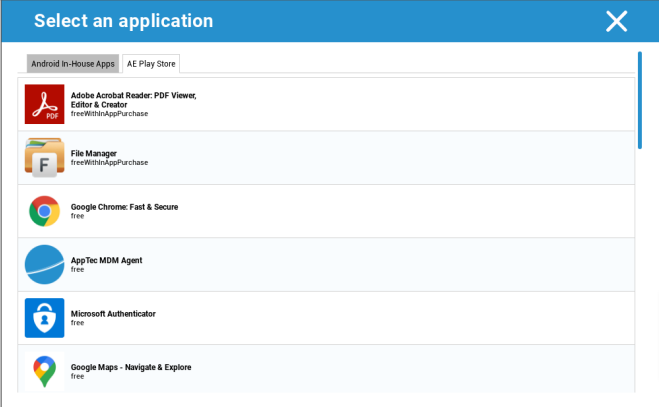
このタブには、承認された「AE Playストアアプリ」のみが表示されます。
AE Playストアアプリ」を承認するには、「一般設定」→「アプリ管理」→「AE Play」に進んでください。
Store “ボタンをクリックしてアプリを追加すると、”Play Store Apps “タブにリダイレクトされます(または、直接 “Play Store Apps “タブに移動することもできます)。
Playストアのアプリ」タブでは、アプリを検索することができます。アプリをクリックすると、アプリのページが開き、ここで「承認」をクリックしてアプリを承認することができます。