



概要
必要条件とインストール
一般設定
グローバル設定
プライバシー
役割ベースのアクセス
アップルの設定
アンドロイドの設定
Windowsの構成
コンテンツボックス
LDAPの設定
アプリ管理
アプリの設定
App Storeの設定
シムカード管理
サブスクリプション管理
モバイル管理
iOSの設定
Android Enterprise - フルマネージド・デバイス構成
一般
デバイスログ(デバイスレベルのみ)
セキュリティ管理
盗難防止(デバイスレベルのみ)
セキュリティ設定
エンド・オブ・ライフ(デバイス・レベルのみ)
制限の設定
コネクション管理
PIM管理
アプリ管理
エンタープライズアプリマネージャー
制限と設定
エンタープライズ・アプリケーション・ストア
エンタープライズPlayストア
キオスクモード&ランチャー
Android Enterprise - ワークプロファイル(COPE)付きフルマネージドデバイス
Android Enterprise - コンテナの構成
一般
セキュリティ管理
盗難防止(デバイスレベルのみ)
セキュリティ設定
エンド・オブ・ライフ(デバイス・レベルのみ)
制限の設定
コネクション管理
PIM管理
アプリ管理
エンタープライズアプリマネージャー
制限と設定
エンタープライズ・アプリケーション・ストア
エンタープライズPlayストア
アンドロイドの設定
一般
デバイスログ(デバイスレベルのみ)
セキュリティ管理
盗難防止(デバイスレベルのみ)
エンド・オブ・ライフ(デバイス・レベルのみ)
BYODコンテナ
PIM管理
アプリ管理
構成 Windows 10 PC
一般
デバイスログ(デバイスレベルのみ)
セキュリティ管理
盗難防止(デバイスレベルのみ)
制限の設定
ビットロッカー
PIM管理
アプリ管理
エンタープライズアプリマネージャー
MacOSの設定
一般
アップデート管理(デバイスレベルのみ)
ダッシュボードとレポート
マルチテナント管理
その他の意見
Google Playストアに自分のアプリをアップロードする
自社アプリをGoogle Playストアにアップロードすることが可能です。こうすることで、Playストアのアップデートメカニズムなど、さまざまなメリットを享受することができます。
そのためには、Googleデベロッパーアカウントが必要です。Google Play Console(https://play.google.com/apps/publish) からログインします。
アプリケーションの作成」をクリックします。デフォルトの言語とアプリのタイトルを選択します。
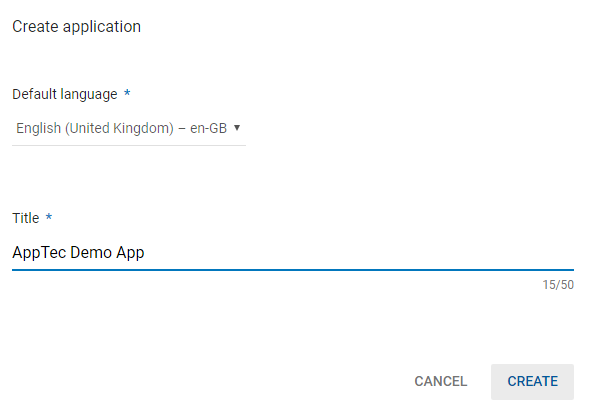
次のページでは、アプリに関するさまざまな詳細を入力するよう求められます。
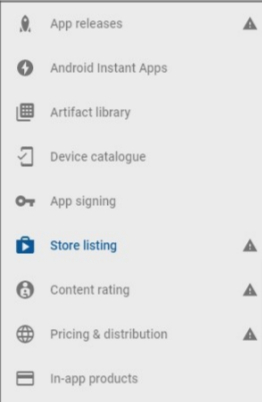
すべての詳細を入力した後、左側にさまざまなヒントマークが表示されます。
カーソルを合わせると残りのステップが表示されるので、好きな順番でステップを踏んでいく。
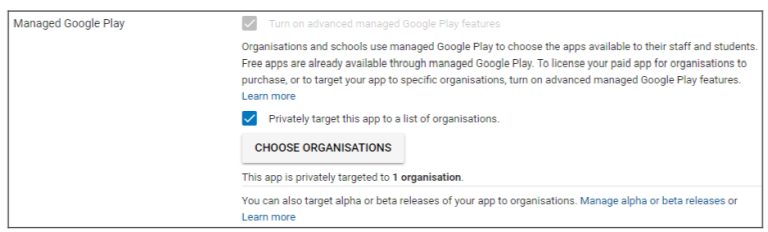
注意:「価格と配信」の「Google Playを管理する」の2つのチェックボックスを必ずチェックしてください。そうしないと、アプリは公開され、誰でもアクセスできるようになります。また、配信する国を必ず選択してください。
すべてのステップが完了したら、”App releases “に進みます。レビュー “をクリックし、”本番環境へのロールアウトを開始 “をクリックすると、ドラフトが完成し、アプリが公開されます。
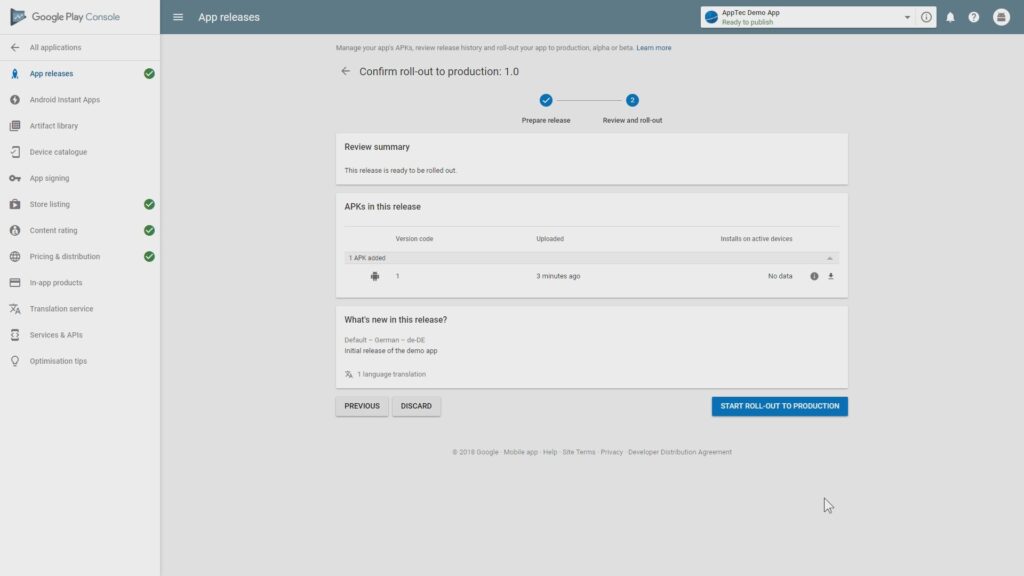
アプリがPlayストアで利用可能になるまで、しばらく時間がかかります。プロセスが終了したら、Play for Work ストアでアプリを検索し、承認することができます。その後、他のアプリと同じようにEMMコンソールを使ってアプリをデバイスに割り当てることができます。