



概要
必要条件とインストール
一般設定
グローバル設定
プライバシー
役割ベースのアクセス
アップルの設定
アンドロイドの設定
Windowsの構成
コンテンツボックス
LDAPの設定
アプリ管理
アプリの設定
App Storeの設定
シムカード管理
サブスクリプション管理
モバイル管理
iOSの設定
Android Enterprise - フルマネージド・デバイス構成
一般
デバイスログ(デバイスレベルのみ)
セキュリティ管理
盗難防止(デバイスレベルのみ)
セキュリティ設定
エンド・オブ・ライフ(デバイス・レベルのみ)
制限の設定
コネクション管理
PIM管理
アプリ管理
エンタープライズアプリマネージャー
制限と設定
エンタープライズ・アプリケーション・ストア
エンタープライズPlayストア
キオスクモード&ランチャー
Android Enterprise - ワークプロファイル(COPE)付きフルマネージドデバイス
Android Enterprise - コンテナの構成
一般
セキュリティ管理
盗難防止(デバイスレベルのみ)
セキュリティ設定
エンド・オブ・ライフ(デバイス・レベルのみ)
制限の設定
コネクション管理
PIM管理
アプリ管理
エンタープライズアプリマネージャー
制限と設定
エンタープライズ・アプリケーション・ストア
エンタープライズPlayストア
アンドロイドの設定
一般
デバイスログ(デバイスレベルのみ)
セキュリティ管理
盗難防止(デバイスレベルのみ)
エンド・オブ・ライフ(デバイス・レベルのみ)
BYODコンテナ
PIM管理
アプリ管理
構成 Windows 10 PC
一般
デバイスログ(デバイスレベルのみ)
セキュリティ管理
盗難防止(デバイスレベルのみ)
制限の設定
ビットロッカー
PIM管理
アプリ管理
エンタープライズアプリマネージャー
MacOSの設定
一般
アップデート管理(デバイスレベルのみ)
ダッシュボードとレポート
マルチテナント管理
その他の意見
最初の方法Androidエンタープライズアカウント(Googleアカウント)
まず “Prepare Setup”(セットアップ準備)を押し、しばらくすると “Start Setup”(セットアップ開始)のボタンがあるはずです。
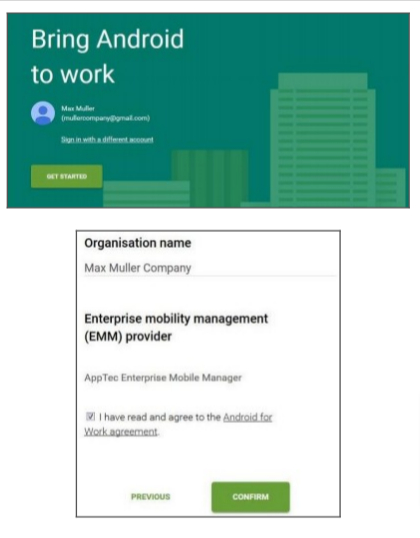
GoogleのAndroid Enterprise Setupページが表示されます。
まだログインしていない場合は、使用するGoogleアカウントでログインし、「開始」を押します。
会社名を入力します。入力後、チェックボックスにチェックを入れ、”確認 “を押してください。
最後のステップで登録を完了し、コンソールに戻ります。すべてがうまくいけば、このように表示されるはずです:

これで Android Enterprise Container の設定を開始できます。