



概要
必要条件とインストール
一般設定
グローバル設定
プライバシー
役割ベースのアクセス
アップルの設定
アンドロイドの設定
Windowsの構成
コンテンツボックス
LDAPの設定
アプリ管理
アプリの設定
App Storeの設定
シムカード管理
サブスクリプション管理
モバイル管理
iOSの設定
Android Enterprise - フルマネージド・デバイス構成
一般
デバイスログ(デバイスレベルのみ)
セキュリティ管理
盗難防止(デバイスレベルのみ)
セキュリティ設定
エンド・オブ・ライフ(デバイス・レベルのみ)
制限の設定
コネクション管理
PIM管理
アプリ管理
エンタープライズアプリマネージャー
制限と設定
エンタープライズ・アプリケーション・ストア
エンタープライズPlayストア
キオスクモード&ランチャー
Android Enterprise - ワークプロファイル(COPE)付きフルマネージドデバイス
Android Enterprise - コンテナの構成
一般
セキュリティ管理
盗難防止(デバイスレベルのみ)
セキュリティ設定
エンド・オブ・ライフ(デバイス・レベルのみ)
制限の設定
コネクション管理
PIM管理
アプリ管理
エンタープライズアプリマネージャー
制限と設定
エンタープライズ・アプリケーション・ストア
エンタープライズPlayストア
アンドロイドの設定
一般
デバイスログ(デバイスレベルのみ)
セキュリティ管理
盗難防止(デバイスレベルのみ)
エンド・オブ・ライフ(デバイス・レベルのみ)
BYODコンテナ
PIM管理
アプリ管理
構成 Windows 10 PC
一般
デバイスログ(デバイスレベルのみ)
セキュリティ管理
盗難防止(デバイスレベルのみ)
制限の設定
ビットロッカー
PIM管理
アプリ管理
エンタープライズアプリマネージャー
MacOSの設定
一般
アップデート管理(デバイスレベルのみ)
ダッシュボードとレポート
マルチテナント管理
その他の意見
ゼロタッチ
Zero-Touchでは、デバイスに触れたり、デバイス自体で何かを設定したりすることなく、簡単にデバイスを登録することができます。電源を入れ、通常通り設定を進めるだけで、デバイスはMDMのセットアップと接続方法に関するすべての情報を完全に自動的に受け取ります。
ゼロタッチを使用するには、ゼロタッチをサポートするリセラーからデバイスを購入する必要があります。同じリセラーがゼロタッチポータルでお客様のアカウントも作成します。手続きについての詳細や、ゼロタッチ・ポータルへのアクセス時に問題がある場合は、リセラーにお問い合わせください。
セットアップ開始」をクリックしてセットアップを開始します。ログインページにリダイレクトされますので、ゼロタッチポータルにアクセスできるGoogleアカウントを選択してください。
注意:どのアカウントでも選択可能です。そのため、このステップでは正しいアカウントを選択してください。デバイスや設定が表示されない場合は、間違ったアカウントを使用している可能性が高いです。
ログインが完了すると、このように表示されます:
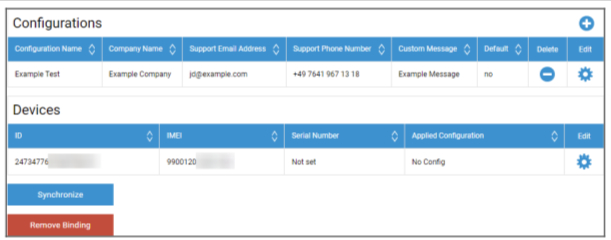
をクリックしてコンフィグレーションを追加し、画面に表示されるフィールドに必要事項を入力します。コンフィグレーションをデフォルトコンフィグレーションとして有効にすると、新しいデバイスに自動的に割り当てられます。デフォルト設定を作成または設定しても、すでに存在するデバイスには割り当てられません。
デバイスにコンフィギュレーションが割り当てられていない場合、通常のデバイスとしてセットアップされ、MDMに接続されません。そのため、デバイスにConfigurationが割り当てられていることを確認してください。
アカウントに接続し、デバイスが表示され、デバイスに設定が割り当てられたら、デバイスの設定を開始できます。
デバイスを自動登録リストに追加すると、指定したグループまたはユーザーに自動的に登録されます。自動登録リストで何も設定しなかった場合、デバイスはプールに登録されます。