概要
必要条件とインストール
一般設定
グローバル設定
プライバシー
役割ベースのアクセス
アップルの設定
アンドロイドの設定
Windowsの構成
コンテンツボックス
LDAPの設定
アプリ管理
アプリの設定
App Storeの設定
シムカード管理
サブスクリプション管理
モバイル管理
iOSの設定
Android Enterprise - フルマネージド・デバイス構成
一般
デバイスログ(デバイスレベルのみ)
セキュリティ管理
盗難防止(デバイスレベルのみ)
セキュリティ設定
エンド・オブ・ライフ(デバイス・レベルのみ)
制限の設定
コネクション管理
PIM管理
アプリ管理
エンタープライズアプリマネージャー
制限と設定
エンタープライズ・アプリケーション・ストア
エンタープライズPlayストア
キオスクモード&ランチャー
Android Enterprise - ワークプロファイル(COPE)付きフルマネージドデバイス
Android Enterprise - コンテナの構成
一般
セキュリティ管理
盗難防止(デバイスレベルのみ)
セキュリティ設定
エンド・オブ・ライフ(デバイス・レベルのみ)
制限の設定
コネクション管理
PIM管理
アプリ管理
エンタープライズアプリマネージャー
制限と設定
エンタープライズ・アプリケーション・ストア
エンタープライズPlayストア
アンドロイドの設定
一般
デバイスログ(デバイスレベルのみ)
セキュリティ管理
盗難防止(デバイスレベルのみ)
エンド・オブ・ライフ(デバイス・レベルのみ)
BYODコンテナ
PIM管理
アプリ管理
構成 Windows 10 PC
一般
デバイスログ(デバイスレベルのみ)
セキュリティ管理
盗難防止(デバイスレベルのみ)
制限の設定
ビットロッカー
PIM管理
アプリ管理
エンタープライズアプリマネージャー
MacOSの設定
一般
アップデート管理(デバイスレベルのみ)
ダッシュボードとレポート
マルチテナント管理
その他の意見
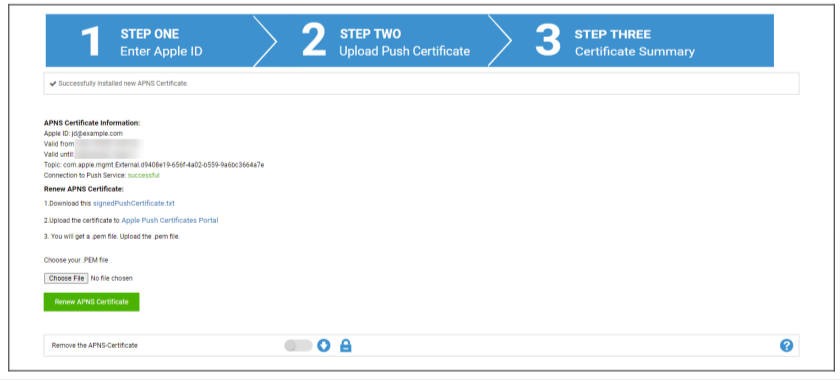
ステップ2
- signedPushCertificate.txtのダウンロード
- https://identity.apple.com/pushcert/、ステップ1のApple IDでログインします。
- 証明書の作成」をクリック
- (オプション)ノートを入力します。複数のテナントを管理する場合、テナントを簡単に特定するのに役立ちます。
- Choose File “をクリックして、事前にダウンロードしたsignedPushCertificate.txtを選択する。
- アップロード」をクリックする。
- APNS証明書を作成したことが確認できます。
- ダウンロード」をクリックし、保存する。
- 管理コンソールに戻る。
- Choose File」をクリックし、アップロードしたいAPNS証明書を選択します。
- “アップロード “をクリック