



概要
必要条件とインストール
一般設定
グローバル設定
プライバシー
役割ベースのアクセス
アップルの設定
アンドロイドの設定
Windowsの構成
コンテンツボックス
LDAPの設定
アプリ管理
アプリの設定
App Storeの設定
シムカード管理
サブスクリプション管理
モバイル管理
iOSの設定
Android Enterprise - フルマネージド・デバイス構成
一般
デバイスログ(デバイスレベルのみ)
セキュリティ管理
盗難防止(デバイスレベルのみ)
セキュリティ設定
エンド・オブ・ライフ(デバイス・レベルのみ)
制限の設定
コネクション管理
PIM管理
アプリ管理
エンタープライズアプリマネージャー
制限と設定
エンタープライズ・アプリケーション・ストア
エンタープライズPlayストア
キオスクモード&ランチャー
Android Enterprise - ワークプロファイル(COPE)付きフルマネージドデバイス
Android Enterprise - コンテナの構成
一般
セキュリティ管理
盗難防止(デバイスレベルのみ)
セキュリティ設定
エンド・オブ・ライフ(デバイス・レベルのみ)
制限の設定
コネクション管理
PIM管理
アプリ管理
エンタープライズアプリマネージャー
制限と設定
エンタープライズ・アプリケーション・ストア
エンタープライズPlayストア
アンドロイドの設定
一般
デバイスログ(デバイスレベルのみ)
セキュリティ管理
盗難防止(デバイスレベルのみ)
エンド・オブ・ライフ(デバイス・レベルのみ)
BYODコンテナ
PIM管理
アプリ管理
構成 Windows 10 PC
一般
デバイスログ(デバイスレベルのみ)
セキュリティ管理
盗難防止(デバイスレベルのみ)
制限の設定
ビットロッカー
PIM管理
アプリ管理
エンタープライズアプリマネージャー
MacOSの設定
一般
アップデート管理(デバイスレベルのみ)
ダッシュボードとレポート
マルチテナント管理
その他の意見
リモートコントロール
デバイスをリモートコントロールするには、デバイスを選択してホイールをクリックし、”TeamViewer Remote Control “を選択します。
すでにアクティブなセッションがある場合は、古いセッションを使用するか、新しいセッションを作成することができます。
新しいTeamViewerセッションを作成することを確認します。
数秒後、TeamViewer セッションのリンクが表示されます。開始]をクリックして、このリンクを新しいウィンドウで開くことができます。
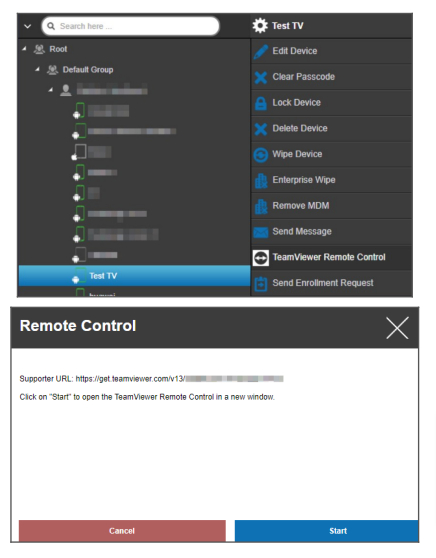
このリンクをクリックすると、インストール済みのTeamViewerが開き、デバイスに接続されます。
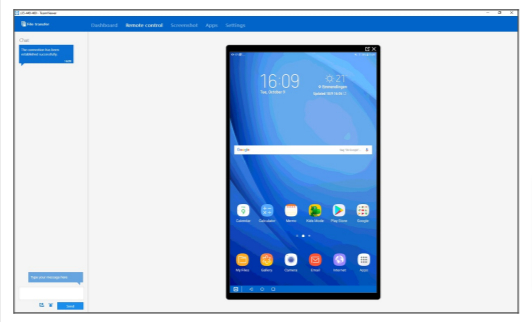
リモートコントロールを行うには、デバイス自体で接続を確認する必要がある。
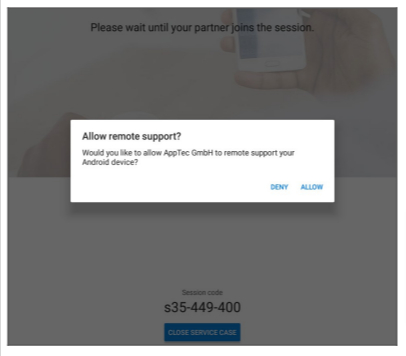
iOSを使用している場合、AppTec360 MDM Clientにメッセージが表示されます。そのリンクにより、デバイスはリモートセッションに参加します。デバイスの通知設定によっては、通知を受け取らず、AppTec360 MDM Clientを手動で開く必要があります。
一部のAndroidデバイス(Samsungなど)では、アドオンとして追加のアプリをインストールする必要があります。ご使用のデバイスでこれが必要な場合は、デバイス上のTeamViewerアプリがそのことを通知します。