



概要
必要条件とインストール
一般設定
グローバル設定
プライバシー
役割ベースのアクセス
アップルの設定
アンドロイドの設定
Windowsの構成
コンテンツボックス
LDAPの設定
アプリ管理
アプリの設定
App Storeの設定
シムカード管理
サブスクリプション管理
モバイル管理
iOSの設定
Android Enterprise - フルマネージド・デバイス構成
一般
デバイスログ(デバイスレベルのみ)
セキュリティ管理
盗難防止(デバイスレベルのみ)
セキュリティ設定
エンド・オブ・ライフ(デバイス・レベルのみ)
制限の設定
コネクション管理
PIM管理
アプリ管理
エンタープライズアプリマネージャー
制限と設定
エンタープライズ・アプリケーション・ストア
エンタープライズPlayストア
キオスクモード&ランチャー
Android Enterprise - ワークプロファイル(COPE)付きフルマネージドデバイス
Android Enterprise - コンテナの構成
一般
セキュリティ管理
盗難防止(デバイスレベルのみ)
セキュリティ設定
エンド・オブ・ライフ(デバイス・レベルのみ)
制限の設定
コネクション管理
PIM管理
アプリ管理
エンタープライズアプリマネージャー
制限と設定
エンタープライズ・アプリケーション・ストア
エンタープライズPlayストア
アンドロイドの設定
一般
デバイスログ(デバイスレベルのみ)
セキュリティ管理
盗難防止(デバイスレベルのみ)
エンド・オブ・ライフ(デバイス・レベルのみ)
BYODコンテナ
PIM管理
アプリ管理
構成 Windows 10 PC
一般
デバイスログ(デバイスレベルのみ)
セキュリティ管理
盗難防止(デバイスレベルのみ)
制限の設定
ビットロッカー
PIM管理
アプリ管理
エンタープライズアプリマネージャー
MacOSの設定
一般
アップデート管理(デバイスレベルのみ)
ダッシュボードとレポート
マルチテナント管理
その他の意見
グループファイル
「グループファイル “はContentBoxの基本部分です。ここでは、設定、ドキュメントのアップロード、新しいフォルダの作成などを行います。
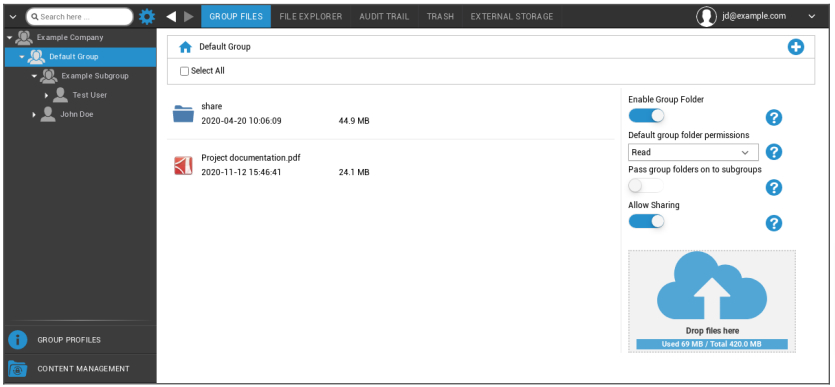
右上隅のシンボルで、”Add Folder “でそれぞれのグループに指定された新しいフォルダを作成することができます。
右上隅のシンボルで、”Add Folder”(フォルダーの追加)から新しいフォルダーを作成し、それぞれのグループに割り当てることができます。
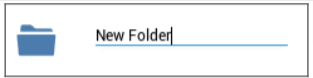
フォルダ名は何でもいい。
Upload Files “からデータをアップロードできます。ここでStandard-Explorerが開きます。もちろん、この2つの操作はすべての(サブ)フォルダで実行できます。
左上のマークでメインメニューに戻ることができます。
複数のフォルダやファイルを選択して「Download」でダウンロードしたり、「Delete」で消去することができる。
また、すべてのファイルとフォルダを選択して、「ダウンロード」と「削除」コマンドを実行することもできます。
フォルダやファイルの上にマウスを移動すると、次のような概要が表示されます:

- Rename “で、フォルダやファイルの名前を変更することができます。
- ダウンロード」で、フォルダ/ファイルをダウンロードすることができます。
- Delete “で、フォルダ/ファイルを削除できます。
グループフォルダーを有効にする | アクティブにすると、グループのメンバー全員がそれぞれのフォルダにアクセスできるようになります。 |
デフォルトのグループフォルダ権限 | 選択したグループのユーザーの権限: Read = 読み取りのみ許可 更新=更新許可 作成=作成許可 Delete = 削除許可 |
グループフォルダをサブグループに渡す | 有効にすると、各サブグループは親データ・ファイルにアクセスできるようになる。 |
サブグループの権限 | 選択したサブグループのユーザーの権限: Read = 読み取りのみ許可 更新=更新許可 作成=作成許可 Delete = 削除許可 |
共有を許可する | 有効にすると、ユーザーはリンク経由でファイルを共有できます。 |
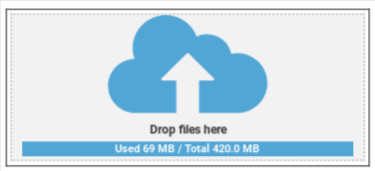
ファイルをアップロードするには、このフィールドを使用します。また、インターネットエクスプローラの助けを借りてファイルを選択してアップロードするために、このフィールドをクリックすることもできます。