



概要
必要条件とインストール
一般設定
グローバル設定
プライバシー
役割ベースのアクセス
アップルの設定
アンドロイドの設定
Windowsの構成
コンテンツボックス
LDAPの設定
アプリ管理
アプリの設定
App Storeの設定
シムカード管理
サブスクリプション管理
モバイル管理
iOSの設定
Android Enterprise - フルマネージド・デバイス構成
一般
デバイスログ(デバイスレベルのみ)
セキュリティ管理
盗難防止(デバイスレベルのみ)
セキュリティ設定
エンド・オブ・ライフ(デバイス・レベルのみ)
制限の設定
コネクション管理
PIM管理
アプリ管理
エンタープライズアプリマネージャー
制限と設定
エンタープライズ・アプリケーション・ストア
エンタープライズPlayストア
キオスクモード&ランチャー
Android Enterprise - ワークプロファイル(COPE)付きフルマネージドデバイス
Android Enterprise - コンテナの構成
一般
セキュリティ管理
盗難防止(デバイスレベルのみ)
セキュリティ設定
エンド・オブ・ライフ(デバイス・レベルのみ)
制限の設定
コネクション管理
PIM管理
アプリ管理
エンタープライズアプリマネージャー
制限と設定
エンタープライズ・アプリケーション・ストア
エンタープライズPlayストア
アンドロイドの設定
一般
デバイスログ(デバイスレベルのみ)
セキュリティ管理
盗難防止(デバイスレベルのみ)
エンド・オブ・ライフ(デバイス・レベルのみ)
BYODコンテナ
PIM管理
アプリ管理
構成 Windows 10 PC
一般
デバイスログ(デバイスレベルのみ)
セキュリティ管理
盗難防止(デバイスレベルのみ)
制限の設定
ビットロッカー
PIM管理
アプリ管理
エンタープライズアプリマネージャー
MacOSの設定
一般
アップデート管理(デバイスレベルのみ)
ダッシュボードとレポート
マルチテナント管理
その他の意見
マルチテナント管理
AppTec360 EMMは、それぞれ独自のユーザーやグループ、権限、グローバル設定を持つ複数の個別のテナントをホストすることができます。
マルチテナント機能を有効にするには、アプライアンスの構成インターフェイスの「ステップ 3 – サーバー設定」で有効にする必要があります。
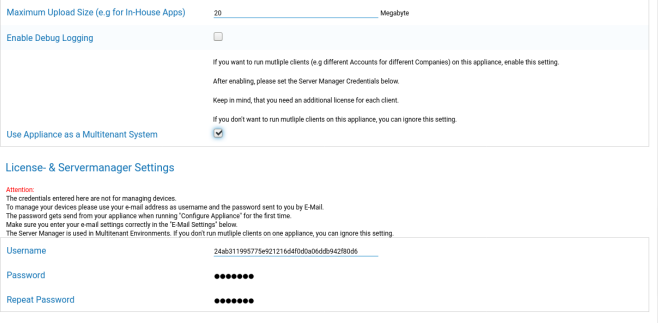
新しいメニューで、Servermanager用のユーザ名とパスワードを設定します。設定を保存し、「ステップ5 – ライセンス契約」の「アプライアンスの構成」を実行 して、設定を適用します。
設定が完了したら、設定した認証情報で通常のモバイル管理インターフェイスからログインできるようになります。
ログインすると、次のような画面が表示されます。
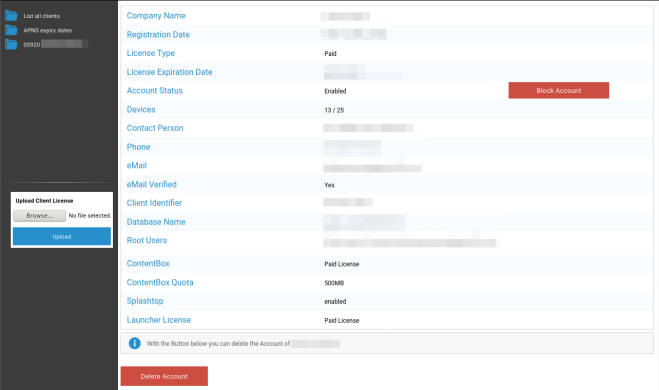
左側にはすべてのテナント(この場合はID 920のテナントのみ)が表示され、右側にはこのクライアントに関する情報が表示されます。また、アカウントへのアクセスをブロックしたり、クライアントを削除するオプションもあります(注意:これにより、そのクライアントに関連するすべてのデータが削除されます)。
左側では、新しいクライアントライセンスをアップロードすることができます。これは、既存のクライアントのライセンス更新、または自動的に新しいクライアントを作成する新しいライセンスのいずれかになります。新しいクライアントが作成されると、ライセンスが発行された電子メールアドレスにログインパスワードが記載された電子メールが自動的に送信されます。
新規または更新のクライアントライセンスを取得するには(より多くのデバイスライセンスが必要な場合など)、営業担当者にお問い合わせください。