



Общий обзор
Объяснение Android Enterprise
Требования и установка
Требования
Общие настройки
Обзор аккаунта
Информация о счете
Глобальная конфигурация
Конфиденциальность
Доступ на основе ролей
Конфигурация Apple
Конфигурация Android
Конфигурация Windows
ContentBox
Конфигурация LDAP
Управление приложениями
Пульт дистанционного управления
Управление сим-картой
Управление подпиской
Общий журнал аудита
Управление мобильными устройствами
Экран управления мобильными устройствами
Конфигурация iOS
Общие сведения
Журнал устройства (только на уровне устройства)
Управление активами (только на уровне устройств)
Управление активами (только на уровне устройств)
Управление безопасностью
Защита от кражи (только на уровне устройства)
Конфигурация безопасности
Окончание срока службы (только на уровне устройства)
Настройки ограничений
BYOD
Управление соединениями
Управление PIM
Веб-менеджмент
Управление приложениями
Android Enterprise - полностью управляемая конфигурация устройств
Общие сведения
Журнал устройства (только на уровне устройства)
Настройки устройства
Управление активами (только на уровне устройств)
Управление безопасностью
Защита от кражи (только на уровне устройства)
Конфигурация безопасности
Окончание срока службы (только на уровне устройства)
Настройки ограничений
Управление соединениями
Управление PIM
Управление приложениями
Enterprise App Manager
Ограничения и настройки
Магазин приложений для предприятий
Enterprise Play Store
Режим киоска и пусковая установка
Пульт дистанционного управления
Управление контентом
Дополнительный API
Android Enterprise - полностью управляемое устройство с рабочим профилем (COPE)
Android Enterprise - Конфигурация контейнера
Общие сведения
Управление активами (только на уровне устройств)
Управление безопасностью
Защита от кражи (только на уровне устройства)
Конфигурация безопасности
Окончание срока службы (только на уровне устройства)
Настройки ограничений
Управление соединениями
Управление PIM
Управление приложениями
Enterprise App Manager
Ограничения и настройки
Магазин приложений для предприятий
Enterprise Play Store
Управление контентом
Конфигурация Android
Общие сведения
Журнал устройства (только на уровне устройства)
Настройки устройства
Управление активами (только на уровне устройств)
Управление безопасностью
Защита от кражи (только на уровне устройства)
Конфигурация безопасности
Окончание срока службы (только на уровне устройства)
Настройки ограничений
Контейнер для BYOD
Управление соединениями
Управление PIM
Управление приложениями
Enterprise App Manager
Ограничения и настройки
Режим киоска и пусковая установка
Пульт дистанционного управления
Управление контентом
Конфигурация ПК с Windows 10
Общие сведения
Журнал устройства (только на уровне устройства)
Управление активами (только на уровне устройств)
Управление безопасностью
Защита от кражи (только на уровне устройства)
Конфигурация безопасности
Настройки ограничений
Управление сертификатами
Управление соединениями
Управление PIM
Управление приложениями
Конфигурация MacOS
Общие сведения
Журнал устройства (только на уровне устройства)
Управление активами (только на уровне устройств)
Управление обновлениями (только на уровне устройства)
Управление безопасностью
Защита от краж
Конфигурация безопасности
Настройки ограничений
Управление соединениями
Управление PIM
Приборная панель и отчетность
Расширенная отчетность
Управление несколькими арендаторами
Дополнительные виды
Групповые файлы
«Group Files» представляет собой фундаментальную часть ContentBox. Здесь Вы устанавливаете настройки, загружаете документы, создаете новые папки и т.д.
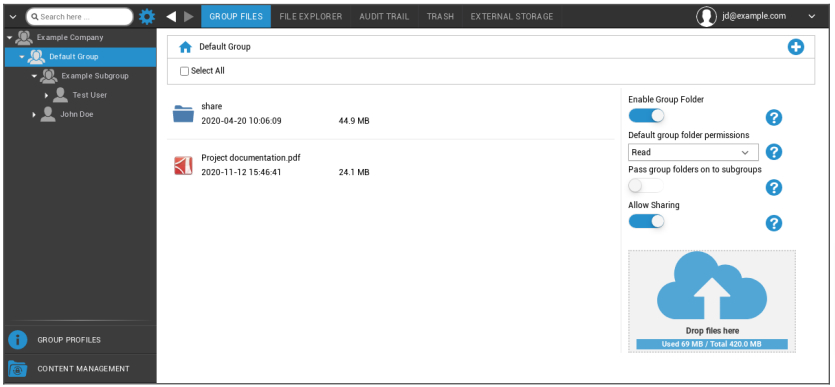
С помощью символа в правом верхнем углу Вы можете создавать новые папки, которые назначаются соответствующей группе с помощью «Add Folder».
С помощью символа в правом верхнем углу Вы можете создать новую папку через «Add Folder», которая должна быть назначена соответствующей группе.
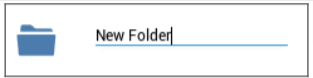
Вы можете назвать папку как угодно.
Через «Upload Files» Вы можете загрузить данные. Здесь откроется Ваш Standard-Explorer. Разумеется, Вы можете выполнить эти два действия в каждой (под)папке.
С помощью символа в левом верхнем углу Вы можете вернуться в главное меню.
Вы можете выбрать несколько папок и файлов и загрузить их с помощью кнопки «Загрузить» или стереть их, нажав «Удалить».
Вы также можете выбрать все файлы и папки и выполнить команды «Загрузить» и «Удалить».
Когда Вы наводите курсор на папку или файл, Вы видите следующий обзор:

- С помощью «Rename» Вы можете переименовать папку/файл.
- С помощью «Download» Вы можете загрузить папку/файл.
- С помощью «Delete» Вы можете удалить папку/файл.
Включить групповую папку | Если эта функция активирована, все члены группы получают доступ к соответствующей папке |
Разрешения групповых папок по умолчанию | Разрешения пользователей в выбранной группе: Чтение = разрешение только на чтение Обновить = разрешение на обновление Создать = разрешение на создание Удалить = разрешение на удаление |
Передавайте групповые папки подгруппам | Если эта функция активирована, соответствующие подгруппы могут иметь доступ к родительским файлам данных |
Разрешения для подгрупп | Разрешения пользователей в выбранной подгруппе: Чтение = разрешение только на чтение Обновить = разрешение на обновление Создать = разрешение на создание Удалить = разрешение на удаление |
Разрешить совместное использование | Если эта функция активирована, пользователь может обмениваться файлами по ссылке |
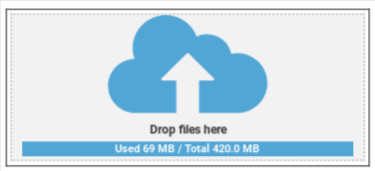
Для загрузки файлов Вы можете воспользоваться этим полем, перетащив файл с помощью Drag & Drop в это окно. Вы также можете нажать на это поле, чтобы выбрать и загрузить файл с помощью Internet Explorer.