



Общий обзор
Объяснение Android Enterprise
Требования и установка
Требования
Общие настройки
Обзор аккаунта
Информация о счете
Глобальная конфигурация
Конфиденциальность
Доступ на основе ролей
Конфигурация Apple
Конфигурация Android
Конфигурация Windows
ContentBox
Конфигурация LDAP
Управление приложениями
Пульт дистанционного управления
Управление сим-картой
Управление подпиской
Общий журнал аудита
Управление мобильными устройствами
Экран управления мобильными устройствами
Конфигурация iOS
Общие сведения
Журнал устройства (только на уровне устройства)
Управление активами (только на уровне устройств)
Управление активами (только на уровне устройств)
Управление безопасностью
Защита от кражи (только на уровне устройства)
Конфигурация безопасности
Окончание срока службы (только на уровне устройства)
Настройки ограничений
BYOD
Управление соединениями
Управление PIM
Веб-менеджмент
Управление приложениями
Android Enterprise - полностью управляемая конфигурация устройств
Общие сведения
Журнал устройства (только на уровне устройства)
Настройки устройства
Управление активами (только на уровне устройств)
Управление безопасностью
Защита от кражи (только на уровне устройства)
Конфигурация безопасности
Окончание срока службы (только на уровне устройства)
Настройки ограничений
Управление соединениями
Управление PIM
Управление приложениями
Enterprise App Manager
Ограничения и настройки
Магазин приложений для предприятий
Enterprise Play Store
Режим киоска и пусковая установка
Пульт дистанционного управления
Управление контентом
Дополнительный API
Android Enterprise - полностью управляемое устройство с рабочим профилем (COPE)
Android Enterprise - Конфигурация контейнера
Общие сведения
Управление активами (только на уровне устройств)
Управление безопасностью
Защита от кражи (только на уровне устройства)
Конфигурация безопасности
Окончание срока службы (только на уровне устройства)
Настройки ограничений
Управление соединениями
Управление PIM
Управление приложениями
Enterprise App Manager
Ограничения и настройки
Магазин приложений для предприятий
Enterprise Play Store
Управление контентом
Конфигурация Android
Общие сведения
Журнал устройства (только на уровне устройства)
Настройки устройства
Управление активами (только на уровне устройств)
Управление безопасностью
Защита от кражи (только на уровне устройства)
Конфигурация безопасности
Окончание срока службы (только на уровне устройства)
Настройки ограничений
Контейнер для BYOD
Управление соединениями
Управление PIM
Управление приложениями
Enterprise App Manager
Ограничения и настройки
Режим киоска и пусковая установка
Пульт дистанционного управления
Управление контентом
Конфигурация ПК с Windows 10
Общие сведения
Журнал устройства (только на уровне устройства)
Управление активами (только на уровне устройств)
Управление безопасностью
Защита от кражи (только на уровне устройства)
Конфигурация безопасности
Настройки ограничений
Управление сертификатами
Управление соединениями
Управление PIM
Управление приложениями
Конфигурация MacOS
Общие сведения
Журнал устройства (только на уровне устройства)
Управление активами (только на уровне устройств)
Управление обновлениями (только на уровне устройства)
Управление безопасностью
Защита от краж
Конфигурация безопасности
Настройки ограничений
Управление соединениями
Управление PIM
Приборная панель и отчетность
Расширенная отчетность
Управление несколькими арендаторами
Дополнительные виды
Загружайте собственные приложения в Google Play Store
Вы можете загрузить свои собственные приложения в Google Play Store. Таким образом, Вы сможете воспользоваться различными преимуществами, например, механизмом обновления Play Store.
Для этого Вам нужен аккаунт разработчика Google. Войдите в систему, используя Google Play Console(https://play.google.com/apps/publish).
Нажмите на «Создать приложение». Выберите язык по умолчанию и название приложения.
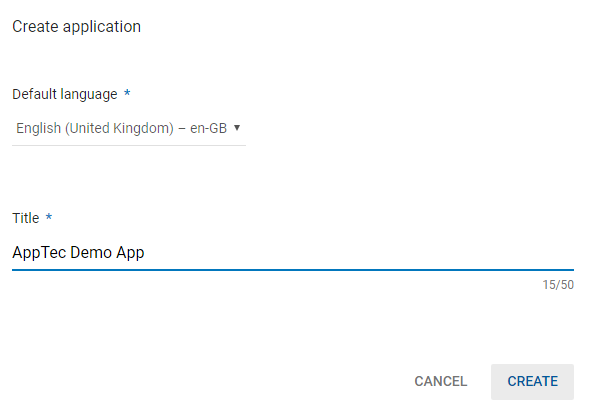
На следующей странице Вам будет предложено ввести различные сведения о Вашем приложении.
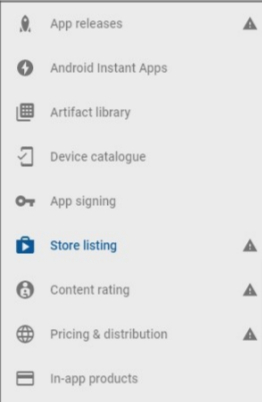
После того, как Вы ввели все данные, Вы увидите различные символы-подсказки в левой части экрана.
Наведите на них курсор, чтобы увидеть, какие шаги остались, и выполните их в любом порядке.
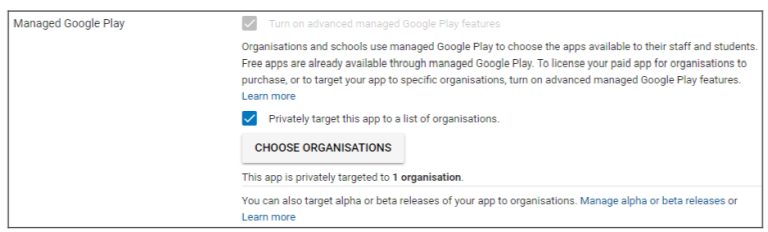
Примечание: Обязательно отметьте два флажка в пункте «Managed Google Play» в разделе «Pricing & Distribution». В противном случае приложение будет общедоступным, и доступ к нему смогут получить все желающие. Также не забудьте выбрать страну для распространения.
После того, как Вы выполнили все шаги, Вы можете перейти в раздел «Выпуск приложений». Нажмите на «Review» и «Start Roll-Out to Production», чтобы завершить работу над своим проектом и опубликовать приложение.
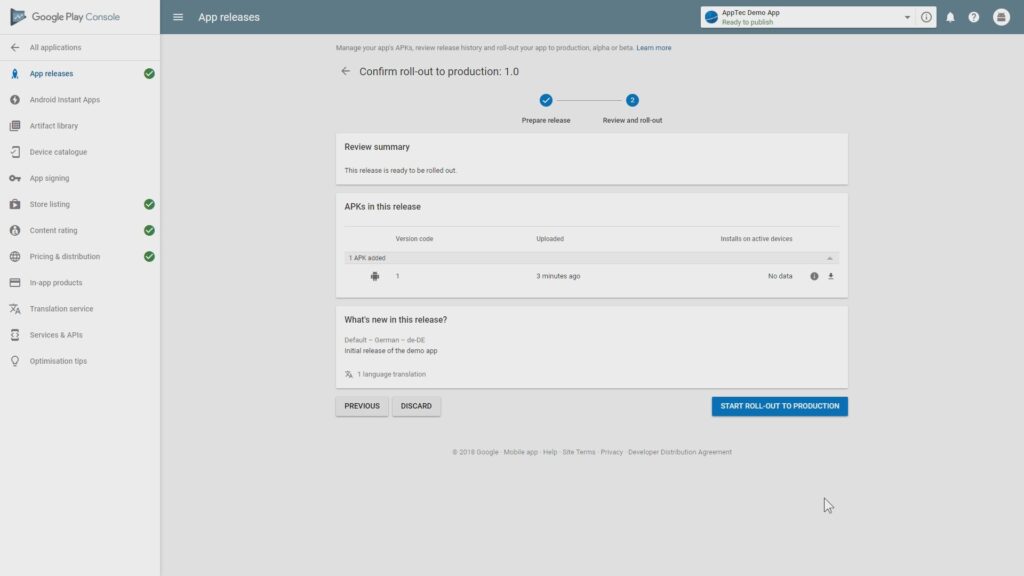
Это может занять некоторое время, пока приложение будет доступно в Play Store. После завершения процесса Вы можете найти свое приложение в магазине Play for Work и одобрить его. После этого Вы можете просто назначить приложение на устройства с помощью консоли EMM так же, как Вы делаете это с другими приложениями.