



Общий обзор
Объяснение Android Enterprise
Требования и установка
Требования
Общие настройки
Обзор аккаунта
Информация о счете
Глобальная конфигурация
Конфиденциальность
Доступ на основе ролей
Конфигурация Apple
Конфигурация Android
Конфигурация Windows
ContentBox
Конфигурация LDAP
Управление приложениями
Пульт дистанционного управления
Управление сим-картой
Управление подпиской
Общий журнал аудита
Управление мобильными устройствами
Экран управления мобильными устройствами
Конфигурация iOS
Общие сведения
Журнал устройства (только на уровне устройства)
Управление активами (только на уровне устройств)
Управление активами (только на уровне устройств)
Управление безопасностью
Защита от кражи (только на уровне устройства)
Конфигурация безопасности
Окончание срока службы (только на уровне устройства)
Настройки ограничений
BYOD
Управление соединениями
Управление PIM
Веб-менеджмент
Управление приложениями
Android Enterprise - полностью управляемая конфигурация устройств
Общие сведения
Журнал устройства (только на уровне устройства)
Настройки устройства
Управление активами (только на уровне устройств)
Управление безопасностью
Защита от кражи (только на уровне устройства)
Конфигурация безопасности
Окончание срока службы (только на уровне устройства)
Настройки ограничений
Управление соединениями
Управление PIM
Управление приложениями
Enterprise App Manager
Ограничения и настройки
Магазин приложений для предприятий
Enterprise Play Store
Режим киоска и пусковая установка
Пульт дистанционного управления
Управление контентом
Дополнительный API
Android Enterprise - полностью управляемое устройство с рабочим профилем (COPE)
Android Enterprise - Конфигурация контейнера
Общие сведения
Управление активами (только на уровне устройств)
Управление безопасностью
Защита от кражи (только на уровне устройства)
Конфигурация безопасности
Окончание срока службы (только на уровне устройства)
Настройки ограничений
Управление соединениями
Управление PIM
Управление приложениями
Enterprise App Manager
Ограничения и настройки
Магазин приложений для предприятий
Enterprise Play Store
Управление контентом
Конфигурация Android
Общие сведения
Журнал устройства (только на уровне устройства)
Настройки устройства
Управление активами (только на уровне устройств)
Управление безопасностью
Защита от кражи (только на уровне устройства)
Конфигурация безопасности
Окончание срока службы (только на уровне устройства)
Настройки ограничений
Контейнер для BYOD
Управление соединениями
Управление PIM
Управление приложениями
Enterprise App Manager
Ограничения и настройки
Режим киоска и пусковая установка
Пульт дистанционного управления
Управление контентом
Конфигурация ПК с Windows 10
Общие сведения
Журнал устройства (только на уровне устройства)
Управление активами (только на уровне устройств)
Управление безопасностью
Защита от кражи (только на уровне устройства)
Конфигурация безопасности
Настройки ограничений
Управление сертификатами
Управление соединениями
Управление PIM
Управление приложениями
Конфигурация MacOS
Общие сведения
Журнал устройства (только на уровне устройства)
Управление активами (только на уровне устройств)
Управление обновлениями (только на уровне устройства)
Управление безопасностью
Защита от краж
Конфигурация безопасности
Настройки ограничений
Управление соединениями
Управление PIM
Приборная панель и отчетность
Расширенная отчетность
Управление несколькими арендаторами
Дополнительные виды
Управление несколькими арендаторами
AppTec360 EMM может содержать несколько отдельных арендаторов, каждый со своими пользователями и группами, разрешениями и глобальными настройками.
Чтобы включить возможности Multitenant, Вам необходимо включить их в интерфейсе конфигурации устройства в разделе «Шаг третий — Настройки сервера».
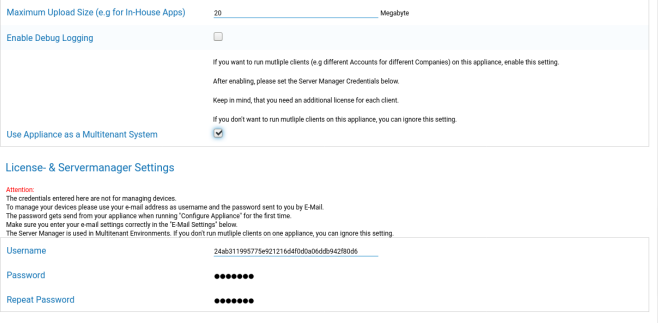
В новом меню задайте имя пользователя и пароль для Servermanager. Сохраните настройки и выполните команду «Configure Appliance» в разделе «Шаг пятый — Лицензионное соглашение», чтобы применить настройки.
Когда настройка будет завершена, Вы сможете войти в систему с заданными учетными данными через обычный интерфейс Mobile Management.
После входа в систему Вы можете увидеть следующий вид.
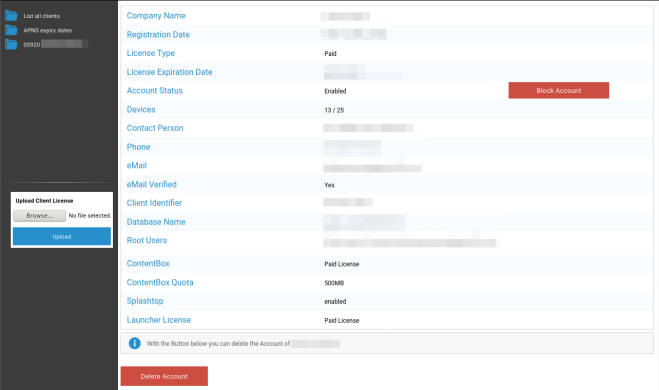
Слева Вы можете увидеть всех арендаторов (в данном случае только одного с id 920), а справа — информацию об этом клиенте. У Вас также есть возможность заблокировать доступ к аккаунту, а также удалить клиента (ВНИМАНИЕ: при этом будут удалены все данные, связанные с этим клиентом).
Слева Вы можете загрузить новую клиентскую лицензию, которая может быть либо обновлением лицензии для существующего клиента, либо новой лицензией, автоматически создающей нового клиента. При создании нового клиента письмо с паролем для входа в систему автоматически отправляется на адрес электронной почты, на который была выдана лицензия.
Чтобы получить новую или обновленную клиентскую лицензию (например, если требуется больше лицензий на устройства), свяжитесь с Вашим торговым представителем.