



Общий обзор
Объяснение Android Enterprise
Требования и установка
Требования
Общие настройки
Обзор аккаунта
Информация о счете
Глобальная конфигурация
Конфиденциальность
Доступ на основе ролей
Конфигурация Apple
Конфигурация Android
Конфигурация Windows
ContentBox
Конфигурация LDAP
Управление приложениями
Пульт дистанционного управления
Управление сим-картой
Управление подпиской
Общий журнал аудита
Управление мобильными устройствами
Экран управления мобильными устройствами
Конфигурация iOS
Общие сведения
Журнал устройства (только на уровне устройства)
Управление активами (только на уровне устройств)
Управление активами (только на уровне устройств)
Управление безопасностью
Защита от кражи (только на уровне устройства)
Конфигурация безопасности
Окончание срока службы (только на уровне устройства)
Настройки ограничений
BYOD
Управление соединениями
Управление PIM
Веб-менеджмент
Управление приложениями
Android Enterprise - полностью управляемая конфигурация устройств
Общие сведения
Журнал устройства (только на уровне устройства)
Настройки устройства
Управление активами (только на уровне устройств)
Управление безопасностью
Защита от кражи (только на уровне устройства)
Конфигурация безопасности
Окончание срока службы (только на уровне устройства)
Настройки ограничений
Управление соединениями
Управление PIM
Управление приложениями
Enterprise App Manager
Ограничения и настройки
Магазин приложений для предприятий
Enterprise Play Store
Режим киоска и пусковая установка
Пульт дистанционного управления
Управление контентом
Дополнительный API
Android Enterprise - полностью управляемое устройство с рабочим профилем (COPE)
Android Enterprise - Конфигурация контейнера
Общие сведения
Управление активами (только на уровне устройств)
Управление безопасностью
Защита от кражи (только на уровне устройства)
Конфигурация безопасности
Окончание срока службы (только на уровне устройства)
Настройки ограничений
Управление соединениями
Управление PIM
Управление приложениями
Enterprise App Manager
Ограничения и настройки
Магазин приложений для предприятий
Enterprise Play Store
Управление контентом
Конфигурация Android
Общие сведения
Журнал устройства (только на уровне устройства)
Настройки устройства
Управление активами (только на уровне устройств)
Управление безопасностью
Защита от кражи (только на уровне устройства)
Конфигурация безопасности
Окончание срока службы (только на уровне устройства)
Настройки ограничений
Контейнер для BYOD
Управление соединениями
Управление PIM
Управление приложениями
Enterprise App Manager
Ограничения и настройки
Режим киоска и пусковая установка
Пульт дистанционного управления
Управление контентом
Конфигурация ПК с Windows 10
Общие сведения
Журнал устройства (только на уровне устройства)
Управление активами (только на уровне устройств)
Управление безопасностью
Защита от кражи (только на уровне устройства)
Конфигурация безопасности
Настройки ограничений
Управление сертификатами
Управление соединениями
Управление PIM
Управление приложениями
Конфигурация MacOS
Общие сведения
Журнал устройства (только на уровне устройства)
Управление активами (только на уровне устройств)
Управление обновлениями (только на уровне устройства)
Управление безопасностью
Защита от краж
Конфигурация безопасности
Настройки ограничений
Управление соединениями
Управление PIM
Приборная панель и отчетность
Расширенная отчетность
Управление несколькими арендаторами
Дополнительные виды
Настройки приложения
В разделе «Настройки приложения» Вы можете назначить приложению определенные значения на переднем плане (если приложение поддерживает это, при необходимости обратитесь к разработчику приложения).
С помощью этого символа Вы добавляете (дополнительное) приложение. Вы снова увидите знакомое по AppTec360 представление App-Import.
Найдите здесь приложение, которое Вы хотите настроить, и выберите его. Настройки будут применяться только к управляемым приложениям.
Если импорт прошел успешно, Вы увидите следующее окно:

Теперь, нажав на кнопку , Вы можете выполнить различные конфигурации. Затем Вы получите следующий обзор:
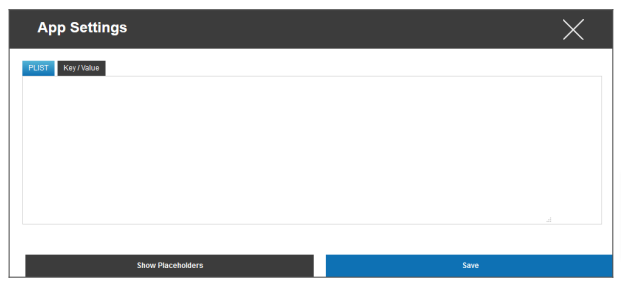
Если у Вас уже есть PLIST (исходный текст конфигурации), Вы можете добавить его сюда и сохранить все это с помощью кнопки «Save».
В разделе «Ключ / Значение» Вы можете прикрепить определенные конфигурации к приложению
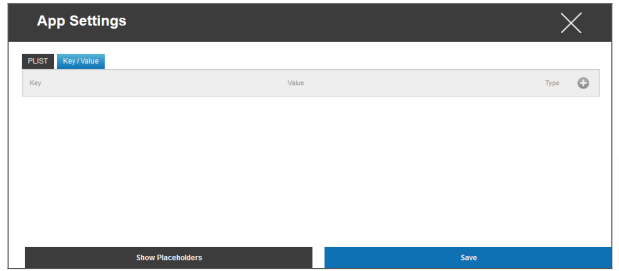
Здесь Вы можете установить новый ключ и его значение с помощью символа.
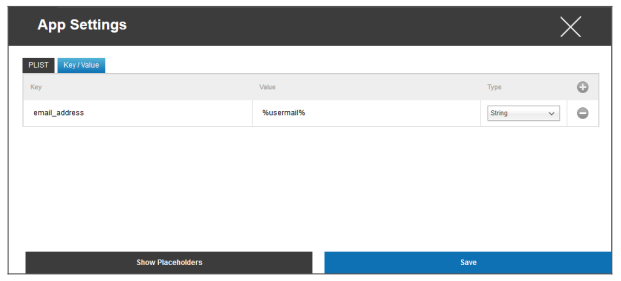
Конечно же, в Вашем распоряжении все возможности AppTec
Объяснение «Тип»:
Строка | Текст |
Булево | Правда/Ложь |
Номер | Номер |
С помощью этого символа Вы можете снова удалить приложение.