



Общий обзор
Объяснение Android Enterprise
Требования и установка
Требования
Общие настройки
Обзор аккаунта
Информация о счете
Глобальная конфигурация
Конфиденциальность
Доступ на основе ролей
Конфигурация Apple
Конфигурация Android
Конфигурация Windows
ContentBox
Конфигурация LDAP
Управление приложениями
Пульт дистанционного управления
Управление сим-картой
Управление подпиской
Общий журнал аудита
Управление мобильными устройствами
Экран управления мобильными устройствами
Конфигурация iOS
Общие сведения
Журнал устройства (только на уровне устройства)
Управление активами (только на уровне устройств)
Управление активами (только на уровне устройств)
Управление безопасностью
Защита от кражи (только на уровне устройства)
Конфигурация безопасности
Окончание срока службы (только на уровне устройства)
Настройки ограничений
BYOD
Управление соединениями
Управление PIM
Веб-менеджмент
Управление приложениями
Android Enterprise - полностью управляемая конфигурация устройств
Общие сведения
Журнал устройства (только на уровне устройства)
Настройки устройства
Управление активами (только на уровне устройств)
Управление безопасностью
Защита от кражи (только на уровне устройства)
Конфигурация безопасности
Окончание срока службы (только на уровне устройства)
Настройки ограничений
Управление соединениями
Управление PIM
Управление приложениями
Enterprise App Manager
Ограничения и настройки
Магазин приложений для предприятий
Enterprise Play Store
Режим киоска и пусковая установка
Пульт дистанционного управления
Управление контентом
Дополнительный API
Android Enterprise - полностью управляемое устройство с рабочим профилем (COPE)
Android Enterprise - Конфигурация контейнера
Общие сведения
Управление активами (только на уровне устройств)
Управление безопасностью
Защита от кражи (только на уровне устройства)
Конфигурация безопасности
Окончание срока службы (только на уровне устройства)
Настройки ограничений
Управление соединениями
Управление PIM
Управление приложениями
Enterprise App Manager
Ограничения и настройки
Магазин приложений для предприятий
Enterprise Play Store
Управление контентом
Конфигурация Android
Общие сведения
Журнал устройства (только на уровне устройства)
Настройки устройства
Управление активами (только на уровне устройств)
Управление безопасностью
Защита от кражи (только на уровне устройства)
Конфигурация безопасности
Окончание срока службы (только на уровне устройства)
Настройки ограничений
Контейнер для BYOD
Управление соединениями
Управление PIM
Управление приложениями
Enterprise App Manager
Ограничения и настройки
Режим киоска и пусковая установка
Пульт дистанционного управления
Управление контентом
Конфигурация ПК с Windows 10
Общие сведения
Журнал устройства (только на уровне устройства)
Управление активами (только на уровне устройств)
Управление безопасностью
Защита от кражи (только на уровне устройства)
Конфигурация безопасности
Настройки ограничений
Управление сертификатами
Управление соединениями
Управление PIM
Управление приложениями
Конфигурация MacOS
Общие сведения
Журнал устройства (только на уровне устройства)
Управление активами (только на уровне устройств)
Управление обновлениями (только на уровне устройства)
Управление безопасностью
Защита от краж
Конфигурация безопасности
Настройки ограничений
Управление соединениями
Управление PIM
Приборная панель и отчетность
Расширенная отчетность
Управление несколькими арендаторами
Дополнительные виды
Zero-Touch
С помощью Zero-Touch Вы можете легко регистрировать свои устройства, не прикасаясь к ним и не настраивая ничего на самом устройстве. Вам просто нужно включить его, выполнить обычную настройку, и устройство получит всю информацию о том, как настроить и подключиться к MDM, совершенно автоматически.
Чтобы использовать Zero-Touch, Вы должны купить свои устройства у реселлера, который поддерживает Zero-Touch. Этот же реселлер создает для Вас учетную запись на Портале Zero-Touch. Свяжитесь с Вашим дилером, чтобы получить дополнительную информацию о процедуре или если у Вас возникли проблемы с доступом к Порталу Zero-Touch.
Нажмите на кнопку «Начать настройку», чтобы начать настройку. Вы будете перенаправлены на страницу входа в систему, где Вам необходимо выбрать Вашу учетную запись Google, которая имеет доступ к порталу Zero-Touch.
ПРИМЕЧАНИЕ: Можно выбрать ЛЮБУЮ учетную запись. Поэтому убедитесь, что выбрали правильную Учетную запись на этом шаге. Если Вы не видите своих устройств/настроек, скорее всего, Вы использовали неправильную Учетную запись.
После завершения входа в систему она будет выглядеть следующим образом:
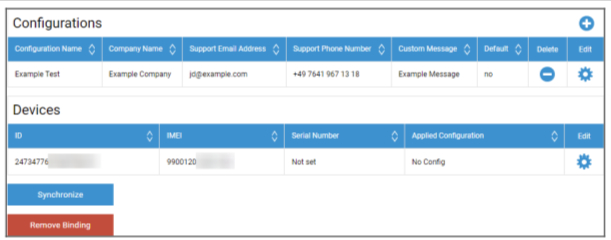
Нажмите на «+», чтобы добавить конфигурацию, и заполните поля, как показано на экране. Если Вы включите конфигурацию в качестве конфигурации по умолчанию, она будет назначена новым устройствам автоматически. Создание или установка конфигурации по умолчанию не назначает ее уже существующим устройствам.
Если устройству не назначена Конфигурация, оно будет настроено как обычное устройство и не подключится к MDM. Поэтому убедитесь, что Вашим устройствам назначена Конфигурация.
После того, как Вы подключили свою учетную запись, Ваши устройства стали видимыми и им назначена конфигурация, Вы можете приступить к настройке устройств.
Вы можете добавить устройства в список автозачисления, чтобы они автоматически зачислялись в указанную группу или пользователя. Если Вы ничего не настроили в списке Автозачисление, устройства будут зачислены в Пул.