



Загальний огляд
Пояснення Android Enterprise
Вимоги та встановлення
Загальні налаштування
Огляд рахунку
Інформація про обліковий запис
Глобальна конфігурація
Конфіденційність
Доступ на основі ролей
Конфігурація Apple
Конфігурація Android
Конфігурація Windows
ContentBox
Конфігурація LDAP
Керування додатками
Внутрішня база даних додатків
Налаштування програми
Налаштування App Store
Пульт дистанційного керування
Керування сім-картками
Керування підпискою
Загальний журнал аудиту
Мобільне управління
Конфігурація iOS
Генерал
Журнал пристрою (тільки на рівні пристрою)
Управління активами (тільки на рівні пристрою)
Управління активами (тільки на рівні пристрою)
Управління безпекою
Захист від крадіжок (лише на рівні пристрою)
Конфігурація безпеки
Кінець життя (тільки на рівні пристрою)
Налаштування обмежень
BYOD
Керування з'єднаннями
Менеджмент ПІМ
Керування сайтом
Керування додатками
Android Enterprise - повністю керована конфігурація пристрою
Генерал
Журнал пристрою (тільки на рівні пристрою)
Налаштування пристрою
Управління активами (тільки на рівні пристрою)
Управління безпекою
Захист від крадіжок (лише на рівні пристрою)
Конфігурація безпеки
Кінець життя (тільки на рівні пристрою)
Налаштування обмежень
Керування з'єднаннями
Менеджмент ПІМ
Керування додатками
Enterprise App Manager
Обмеження та налаштування
Enterprise App Store
Enterprise Play Store
Режим кіоску та лаунчер
Пульт дистанційного керування
Управління контентом
Додатковий API
Android Enterprise - повністю керований пристрій з робочим профілем (COPE)
Android Enterprise - Конфігурація контейнера
Генерал
Управління активами (тільки на рівні пристрою)
Управління безпекою
Захист від крадіжок (лише на рівні пристрою)
Конфігурація безпеки
Кінець життя (тільки на рівні пристрою)
Налаштування обмежень
Керування з'єднаннями
Менеджмент ПІМ
Керування додатками
Enterprise App Manager
Обмеження та налаштування
Enterprise App Store
Enterprise Play Store
Управління контентом
Конфігурація Android
Генерал
Журнал пристрою (тільки на рівні пристрою)
Налаштування пристрою
Управління активами (тільки на рівні пристрою)
Управління безпекою
Захист від крадіжок (лише на рівні пристрою)
Конфігурація безпеки
Кінець життя (тільки на рівні пристрою)
Налаштування обмежень
Контейнер BYOD
Менеджмент ПІМ
Керування додатками
Enterprise App Manager
Обмеження та налаштування
Режим кіоску та лаунчер
Пульт дистанційного керування
Управління контентом
Конфігурація ПК з Windows 10
Генерал
Журнал пристрою (тільки на рівні пристрою)
Управління активами (тільки на рівні пристрою)
Управління безпекою
Захист від крадіжок (лише на рівні пристрою)
Конфігурація безпеки
Налаштування обмежень
BitLocker
Управління сертифікатами
Керування з'єднаннями
Менеджмент ПІМ
Керування додатками
Enterprise App Manager
Конфігурація MacOS
Генерал
Журнал пристрою (тільки на рівні пристрою)
Управління активами (тільки на рівні пристрою)
Керування оновленнями (лише на рівні пристрою)
Управління безпекою
Захист від крадіжок
Конфігурація безпеки
Налаштування обмежень
Керування з'єднаннями
Інформаційна панель та звітність
Розширена звітність
Обов’язкові програми
У розділі Обов’язкові програми ви можете встановити обов’язкові програми. Користувачеві буде постійно пропонуватися встановити цю програму.
За допомогою , можна визначити необхідний додаток.
Це може бути власний додаток з папки “Власні додатки Android”, який ви завантажили в Загальних налаштуваннях.
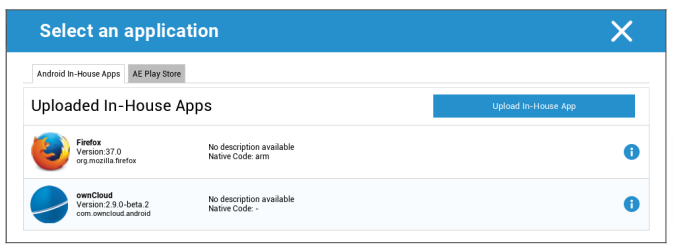
Ви також можете безпосередньо вибрати і завантажити apk-файл за допомогою функції “Завантажити власний додаток”.
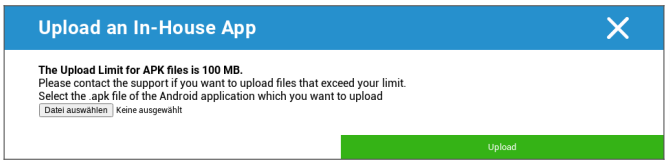
Якщо ви встановлюєте власний додаток, у вас буде можливість активувати функцію “Оновлювати”. Якщо вона активована і ви визначили нову версію в базі даних власних додатків, додаток буде оновлено на пристрої.
Або це може бути додаток “AE Play Store” з Google Work Play Store.
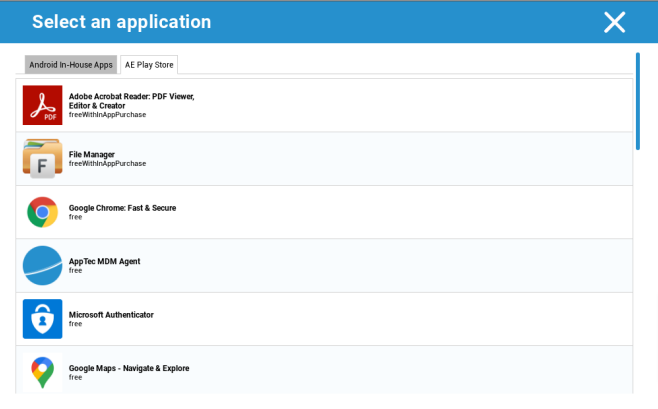
На цій вкладці будуть показані лише схвалені додатки “AE Play Store Apps”.
Щоб затвердити “AE Play Store App”, перейдіть в “Загальні налаштування” > “Керування додатками” > “AE Play
Store” і додайте додаток за допомогою кнопки, яка перенаправить вас на вкладку “Play Store Apps” (або ви
можете безпосередньо перейти на вкладку “Play Store Apps”).
На вкладці “Додатки Play Store” ви можете шукати додатки. Коли ви натискаєте на програму, відкривається сторінка програми
, де ви можете затвердити програму, натиснувши на кнопку “Затвердити”.