



Загальний огляд
Пояснення Android Enterprise
Вимоги та встановлення
Загальні налаштування
Огляд рахунку
Інформація про обліковий запис
Глобальна конфігурація
Конфіденційність
Доступ на основі ролей
Конфігурація Apple
Конфігурація Android
Конфігурація Windows
ContentBox
Конфігурація LDAP
Керування додатками
Внутрішня база даних додатків
Налаштування програми
Налаштування App Store
Пульт дистанційного керування
Керування сім-картками
Керування підпискою
Загальний журнал аудиту
Мобільне управління
Конфігурація iOS
Генерал
Журнал пристрою (тільки на рівні пристрою)
Управління активами (тільки на рівні пристрою)
Управління активами (тільки на рівні пристрою)
Управління безпекою
Захист від крадіжок (лише на рівні пристрою)
Конфігурація безпеки
Кінець життя (тільки на рівні пристрою)
Налаштування обмежень
BYOD
Керування з'єднаннями
Менеджмент ПІМ
Керування сайтом
Керування додатками
Android Enterprise - повністю керована конфігурація пристрою
Генерал
Журнал пристрою (тільки на рівні пристрою)
Налаштування пристрою
Управління активами (тільки на рівні пристрою)
Управління безпекою
Захист від крадіжок (лише на рівні пристрою)
Конфігурація безпеки
Кінець життя (тільки на рівні пристрою)
Налаштування обмежень
Керування з'єднаннями
Менеджмент ПІМ
Керування додатками
Enterprise App Manager
Обмеження та налаштування
Enterprise App Store
Enterprise Play Store
Режим кіоску та лаунчер
Пульт дистанційного керування
Управління контентом
Додатковий API
Android Enterprise - повністю керований пристрій з робочим профілем (COPE)
Android Enterprise - Конфігурація контейнера
Генерал
Управління активами (тільки на рівні пристрою)
Управління безпекою
Захист від крадіжок (лише на рівні пристрою)
Конфігурація безпеки
Кінець життя (тільки на рівні пристрою)
Налаштування обмежень
Керування з'єднаннями
Менеджмент ПІМ
Керування додатками
Enterprise App Manager
Обмеження та налаштування
Enterprise App Store
Enterprise Play Store
Управління контентом
Конфігурація Android
Генерал
Журнал пристрою (тільки на рівні пристрою)
Налаштування пристрою
Управління активами (тільки на рівні пристрою)
Управління безпекою
Захист від крадіжок (лише на рівні пристрою)
Конфігурація безпеки
Кінець життя (тільки на рівні пристрою)
Налаштування обмежень
Контейнер BYOD
Менеджмент ПІМ
Керування додатками
Enterprise App Manager
Обмеження та налаштування
Режим кіоску та лаунчер
Пульт дистанційного керування
Управління контентом
Конфігурація ПК з Windows 10
Генерал
Журнал пристрою (тільки на рівні пристрою)
Управління активами (тільки на рівні пристрою)
Управління безпекою
Захист від крадіжок (лише на рівні пристрою)
Конфігурація безпеки
Налаштування обмежень
BitLocker
Управління сертифікатами
Керування з'єднаннями
Менеджмент ПІМ
Керування додатками
Enterprise App Manager
Конфігурація MacOS
Генерал
Журнал пристрою (тільки на рівні пристрою)
Управління активами (тільки на рівні пристрою)
Керування оновленнями (лише на рівні пристрою)
Управління безпекою
Захист від крадіжок
Конфігурація безпеки
Налаштування обмежень
Керування з'єднаннями
Інформаційна панель та звітність
Розширена звітність
Файли групи
“Групові файли” є фундаментальною частиною ContentBox. Тут ви встановлюєте налаштування, завантажуєте документи, створюєте нові папки тощо.
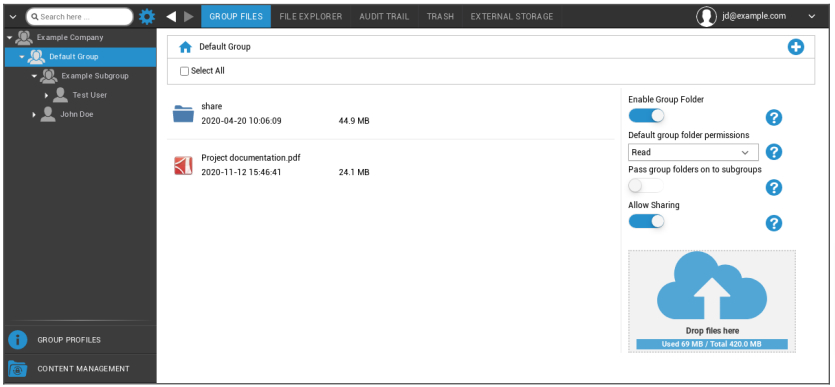
За допомогою символу у верхньому правому куті ви можете створювати нові папки, які призначаються до відповідної групи за допомогою кнопки “Додати папку”.
За допомогою символу у верхньому правому куті ви можете створити нову папку через “Додати папку”, яку слід призначити до відповідної групи.
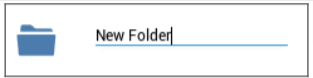
Ви можете назвати папку як завгодно.
Через “Завантажити файли” ви можете завантажити дані. Тут буде відкрито ваш Standard-Explorer. Звичайно, ви можете виконати ці дві дії у кожній (під)теці.
За допомогою символу у верхньому лівому кутку ви можете повернутися до головного меню.
Ви можете вибрати кілька папок і файлів і завантажити їх за допомогою кнопки “Завантажити” або видалити, натиснувши кнопку “Видалити”.
Ви також можете виділити всі файли і папки з і виконати команди “Завантажити” і “Видалити”.
Коли ви наведете курсор миші на папку або файл, ви побачите наступний огляд:

- За допомогою кнопки “Перейменувати” ви можете перейменувати папку/файл
- За допомогою кнопки “Завантажити” ви можете завантажити папку/файл
- За допомогою кнопки “Видалити” ви можете видалити папку/файл
Увімкнути групову папку | Якщо ця опція активована, всі учасники групи мають доступ до відповідної папки |
Типові права доступу до групових папок | Дозволи користувачів у вибраній групі: Read = дозвіл тільки на читання Оновлення = дозвіл на оновлення Створити = створити дозвіл Видалити = дозвіл на видалення |
Передача групових папок підгрупам | Якщо ця опція активована, відповідні підгрупи можуть мати доступ до батьківських файлів даних |
Дозволи для підгруп | Дозволи користувачів у вибраній підгрупі: Read = дозвіл тільки на читання Оновлення = дозвіл на оновлення Створити = створити дозвіл Видалити = дозвіл на видалення |
Дозволити спільний доступ | Якщо ця опція активована, користувач може ділитися файлами за посиланням |
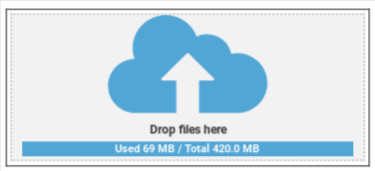
Для завантаження файлів ви можете скористатися цим полем, перетягнувши файл за допомогою Drag & Drop до цього вікна. Ви також можете натиснути на це поле, щоб вибрати і завантажити файл за допомогою Internet Explorer.