



Загальний огляд
Пояснення Android Enterprise
Вимоги та встановлення
Загальні налаштування
Огляд рахунку
Інформація про обліковий запис
Глобальна конфігурація
Конфіденційність
Доступ на основі ролей
Конфігурація Apple
Конфігурація Android
Конфігурація Windows
ContentBox
Конфігурація LDAP
Керування додатками
Внутрішня база даних додатків
Налаштування програми
Налаштування App Store
Пульт дистанційного керування
Керування сім-картками
Керування підпискою
Загальний журнал аудиту
Мобільне управління
Конфігурація iOS
Генерал
Журнал пристрою (тільки на рівні пристрою)
Управління активами (тільки на рівні пристрою)
Управління активами (тільки на рівні пристрою)
Управління безпекою
Захист від крадіжок (лише на рівні пристрою)
Конфігурація безпеки
Кінець життя (тільки на рівні пристрою)
Налаштування обмежень
BYOD
Керування з'єднаннями
Менеджмент ПІМ
Керування сайтом
Керування додатками
Android Enterprise - повністю керована конфігурація пристрою
Генерал
Журнал пристрою (тільки на рівні пристрою)
Налаштування пристрою
Управління активами (тільки на рівні пристрою)
Управління безпекою
Захист від крадіжок (лише на рівні пристрою)
Конфігурація безпеки
Кінець життя (тільки на рівні пристрою)
Налаштування обмежень
Керування з'єднаннями
Менеджмент ПІМ
Керування додатками
Enterprise App Manager
Обмеження та налаштування
Enterprise App Store
Enterprise Play Store
Режим кіоску та лаунчер
Пульт дистанційного керування
Управління контентом
Додатковий API
Android Enterprise - повністю керований пристрій з робочим профілем (COPE)
Android Enterprise - Конфігурація контейнера
Генерал
Управління активами (тільки на рівні пристрою)
Управління безпекою
Захист від крадіжок (лише на рівні пристрою)
Конфігурація безпеки
Кінець життя (тільки на рівні пристрою)
Налаштування обмежень
Керування з'єднаннями
Менеджмент ПІМ
Керування додатками
Enterprise App Manager
Обмеження та налаштування
Enterprise App Store
Enterprise Play Store
Управління контентом
Конфігурація Android
Генерал
Журнал пристрою (тільки на рівні пристрою)
Налаштування пристрою
Управління активами (тільки на рівні пристрою)
Управління безпекою
Захист від крадіжок (лише на рівні пристрою)
Конфігурація безпеки
Кінець життя (тільки на рівні пристрою)
Налаштування обмежень
Контейнер BYOD
Менеджмент ПІМ
Керування додатками
Enterprise App Manager
Обмеження та налаштування
Режим кіоску та лаунчер
Пульт дистанційного керування
Управління контентом
Конфігурація ПК з Windows 10
Генерал
Журнал пристрою (тільки на рівні пристрою)
Управління активами (тільки на рівні пристрою)
Управління безпекою
Захист від крадіжок (лише на рівні пристрою)
Конфігурація безпеки
Налаштування обмежень
BitLocker
Управління сертифікатами
Керування з'єднаннями
Менеджмент ПІМ
Керування додатками
Enterprise App Manager
Конфігурація MacOS
Генерал
Журнал пристрою (тільки на рівні пристрою)
Управління активами (тільки на рівні пристрою)
Керування оновленнями (лише на рівні пристрою)
Управління безпекою
Захист від крадіжок
Конфігурація безпеки
Налаштування обмежень
Керування з'єднаннями
Інформаційна панель та звітність
Розширена звітність
Додавання та реєстрація Пристрою
Тут ви можете вибрати пристрій для обраного використання.
Крім того, ви можете вносити пристрої до групи безпосередньо. Для цього натисніть на групу, натисніть на коліщатко і виберіть “Додати та зареєструвати пристрій”.
Вам варто ознайомитися з наступним оглядом:
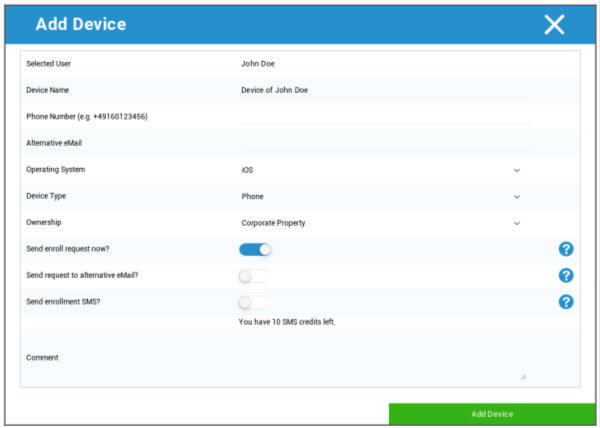
Залежно від типу пристрою, який ви хочете зареєструвати, ви повинні виконати наступні налаштування:
Вибраний користувач | Обраний користувач (заповнюється автоматично) |
Назва пристрою | Буде заповнено автоматично (пристрій для “імені користувача”) – можна, однак, змінити |
Номер телефону | Номер телефону, буде заповнений автоматично (якщо він був наданий користувачем) – тут, однак, його можна додати або змінити |
Альтернативна електронна пошта | Альтернативна електронна пошта, буде заповнена автоматично (якщо вона була надана користувачем) – тут, однак, її можна додати або змінити |
Власник пристрою | Корпоративна власність = корпоративний пристрій Власність працівника = пристрій BYOD |
Виберіть операційну систему | Тут ви можете вибрати одну з наступних операційних систем:
|
Надіслати запит на реєстрацію? | Електронний лист одразу надсилається на основну адресу електронної пошти, а користувачеві пропонується підключити свій пристрій |
Надіслати запит на альтернативну електронну пошту? | Надішліть лист додатково або виключно (якщо опція “Надіслати запит на реєстрацію?” була деактивована) на альтернативну електронну адресу (електронна адреса відрізняється від “звичайної” електронної адреси для запиту на реєстрацію) |
Надіслати SMS для реєстрації? | Надішліть запит на реєстрацію за допомогою SMS (необхідно ввести “Номер телефону”) |
Після відправлення запиту на реєстрацію пристрій одразу з’явиться на екрані (позначений червоним кольором).
Після успішного підключення пристрій буде позначено зеленим кольором, що означає, що він готовий до отримання обмежень, додатків тощо.