



Загальний огляд
Пояснення Android Enterprise
Вимоги та встановлення
Загальні налаштування
Огляд рахунку
Інформація про обліковий запис
Глобальна конфігурація
Конфіденційність
Доступ на основі ролей
Конфігурація Apple
Конфігурація Android
Конфігурація Windows
ContentBox
Конфігурація LDAP
Керування додатками
Внутрішня база даних додатків
Налаштування програми
Налаштування App Store
Пульт дистанційного керування
Керування сім-картками
Керування підпискою
Загальний журнал аудиту
Мобільне управління
Конфігурація iOS
Генерал
Журнал пристрою (тільки на рівні пристрою)
Управління активами (тільки на рівні пристрою)
Управління активами (тільки на рівні пристрою)
Управління безпекою
Захист від крадіжок (лише на рівні пристрою)
Конфігурація безпеки
Кінець життя (тільки на рівні пристрою)
Налаштування обмежень
BYOD
Керування з'єднаннями
Менеджмент ПІМ
Керування сайтом
Керування додатками
Android Enterprise - повністю керована конфігурація пристрою
Генерал
Журнал пристрою (тільки на рівні пристрою)
Налаштування пристрою
Управління активами (тільки на рівні пристрою)
Управління безпекою
Захист від крадіжок (лише на рівні пристрою)
Конфігурація безпеки
Кінець життя (тільки на рівні пристрою)
Налаштування обмежень
Керування з'єднаннями
Менеджмент ПІМ
Керування додатками
Enterprise App Manager
Обмеження та налаштування
Enterprise App Store
Enterprise Play Store
Режим кіоску та лаунчер
Пульт дистанційного керування
Управління контентом
Додатковий API
Android Enterprise - повністю керований пристрій з робочим профілем (COPE)
Android Enterprise - Конфігурація контейнера
Генерал
Управління активами (тільки на рівні пристрою)
Управління безпекою
Захист від крадіжок (лише на рівні пристрою)
Конфігурація безпеки
Кінець життя (тільки на рівні пристрою)
Налаштування обмежень
Керування з'єднаннями
Менеджмент ПІМ
Керування додатками
Enterprise App Manager
Обмеження та налаштування
Enterprise App Store
Enterprise Play Store
Управління контентом
Конфігурація Android
Генерал
Журнал пристрою (тільки на рівні пристрою)
Налаштування пристрою
Управління активами (тільки на рівні пристрою)
Управління безпекою
Захист від крадіжок (лише на рівні пристрою)
Конфігурація безпеки
Кінець життя (тільки на рівні пристрою)
Налаштування обмежень
Контейнер BYOD
Менеджмент ПІМ
Керування додатками
Enterprise App Manager
Обмеження та налаштування
Режим кіоску та лаунчер
Пульт дистанційного керування
Управління контентом
Конфігурація ПК з Windows 10
Генерал
Журнал пристрою (тільки на рівні пристрою)
Управління активами (тільки на рівні пристрою)
Управління безпекою
Захист від крадіжок (лише на рівні пристрою)
Конфігурація безпеки
Налаштування обмежень
BitLocker
Управління сертифікатами
Керування з'єднаннями
Менеджмент ПІМ
Керування додатками
Enterprise App Manager
Конфігурація MacOS
Генерал
Журнал пристрою (тільки на рівні пристрою)
Управління активами (тільки на рівні пристрою)
Керування оновленнями (лише на рівні пристрою)
Управління безпекою
Захист від крадіжок
Конфігурація безпеки
Налаштування обмежень
Керування з'єднаннями
Інформаційна панель та звітність
Розширена звітність
Завантажуйте власні програми в Google Play Store
Ви можете завантажити свої внутрішні додатки в Google Play Store. Таким чином ви можете скористатися різними перевагами, наприклад, механізмом оновлення Play Store.
Для цього вам потрібен обліковий запис розробника Google. Увійдіть за допомогою консолі Google Play(https://play.google.com/apps/publish)
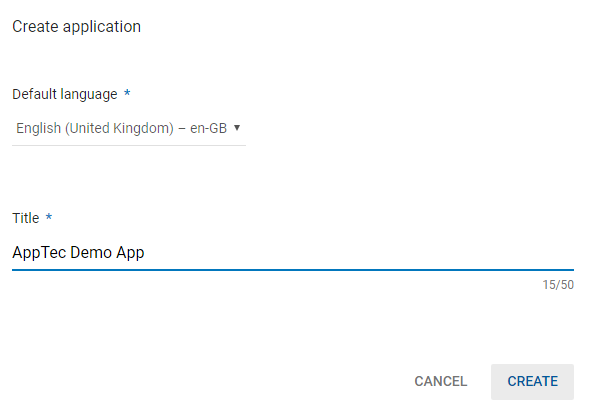
Натисніть “Створити додаток”. Виберіть мову за замовчуванням і назву програми.
На наступній сторінці вам буде запропоновано ввести різні дані про ваш додаток.
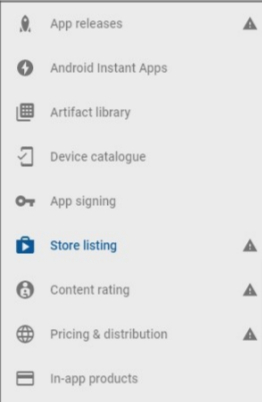
Після того, як ви ввели всі дані, зліва ви побачите різні символи-підказки.
Наведіть на них курсор, щоб побачити, які кроки залишилися, і виконайте їх у будь-якому порядку.
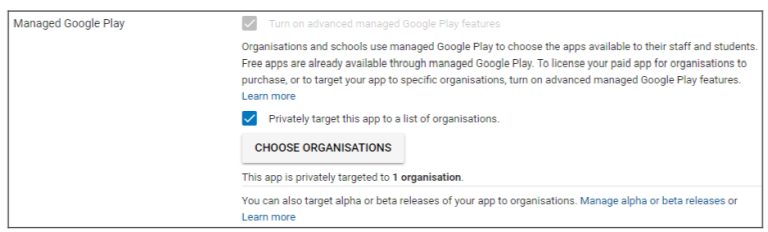
Примітка: Переконайтеся, що ви встановили дві галочки в “Керованому Google Play” в розділі “Ціноутворення та розповсюдження”. В іншому випадку додаток буде загальнодоступним і його зможуть завантажити всі бажаючі. Також не забудьте вибрати країну для розповсюдження.
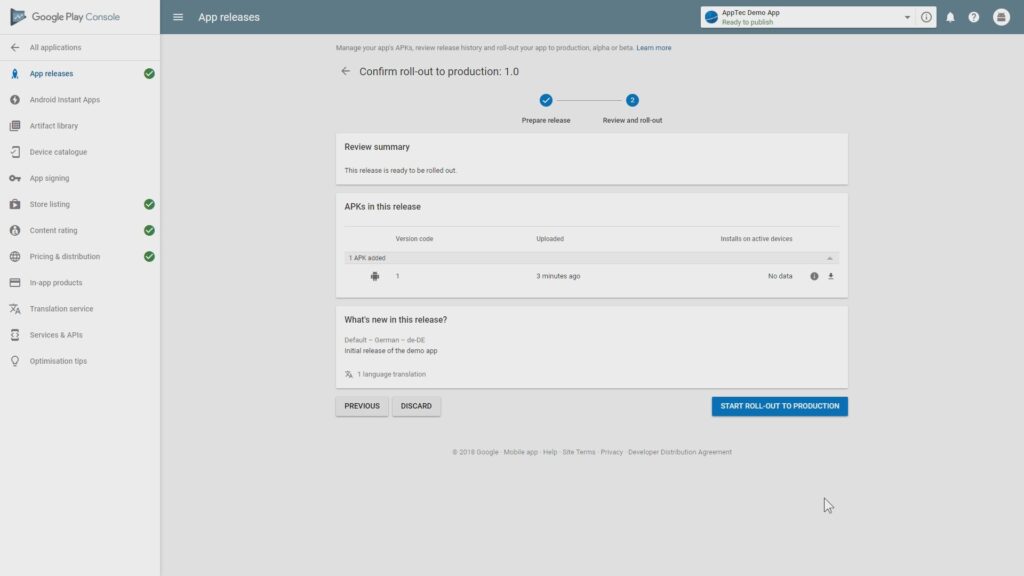
Після того, як ви виконали всі кроки, ви можете перейти до розділу “Випуски додатків”. Натисніть на “Review” і “Start Roll-Out to Production”, щоб завершити роботу над проєктом і опублікувати додаток.
Це може зайняти деякий час, перш ніж додаток стане доступним у Play Store. Після завершення процесу ви можете знайти свою програму в магазині Play for Work і затвердити її. Після цього ви можете просто призначити додаток на пристрої за допомогою консолі EMM так само, як ви робите це з іншими додатками.