



Загальний огляд
Пояснення Android Enterprise
Вимоги та встановлення
Загальні налаштування
Огляд рахунку
Інформація про обліковий запис
Глобальна конфігурація
Конфіденційність
Доступ на основі ролей
Конфігурація Apple
Конфігурація Android
Конфігурація Windows
ContentBox
Конфігурація LDAP
Керування додатками
Внутрішня база даних додатків
Налаштування програми
Налаштування App Store
Пульт дистанційного керування
Керування сім-картками
Керування підпискою
Загальний журнал аудиту
Мобільне управління
Конфігурація iOS
Генерал
Журнал пристрою (тільки на рівні пристрою)
Управління активами (тільки на рівні пристрою)
Управління активами (тільки на рівні пристрою)
Управління безпекою
Захист від крадіжок (лише на рівні пристрою)
Конфігурація безпеки
Кінець життя (тільки на рівні пристрою)
Налаштування обмежень
BYOD
Керування з'єднаннями
Менеджмент ПІМ
Керування сайтом
Керування додатками
Android Enterprise - повністю керована конфігурація пристрою
Генерал
Журнал пристрою (тільки на рівні пристрою)
Налаштування пристрою
Управління активами (тільки на рівні пристрою)
Управління безпекою
Захист від крадіжок (лише на рівні пристрою)
Конфігурація безпеки
Кінець життя (тільки на рівні пристрою)
Налаштування обмежень
Керування з'єднаннями
Менеджмент ПІМ
Керування додатками
Enterprise App Manager
Обмеження та налаштування
Enterprise App Store
Enterprise Play Store
Режим кіоску та лаунчер
Пульт дистанційного керування
Управління контентом
Додатковий API
Android Enterprise - повністю керований пристрій з робочим профілем (COPE)
Android Enterprise - Конфігурація контейнера
Генерал
Управління активами (тільки на рівні пристрою)
Управління безпекою
Захист від крадіжок (лише на рівні пристрою)
Конфігурація безпеки
Кінець життя (тільки на рівні пристрою)
Налаштування обмежень
Керування з'єднаннями
Менеджмент ПІМ
Керування додатками
Enterprise App Manager
Обмеження та налаштування
Enterprise App Store
Enterprise Play Store
Управління контентом
Конфігурація Android
Генерал
Журнал пристрою (тільки на рівні пристрою)
Налаштування пристрою
Управління активами (тільки на рівні пристрою)
Управління безпекою
Захист від крадіжок (лише на рівні пристрою)
Конфігурація безпеки
Кінець життя (тільки на рівні пристрою)
Налаштування обмежень
Контейнер BYOD
Менеджмент ПІМ
Керування додатками
Enterprise App Manager
Обмеження та налаштування
Режим кіоску та лаунчер
Пульт дистанційного керування
Управління контентом
Конфігурація ПК з Windows 10
Генерал
Журнал пристрою (тільки на рівні пристрою)
Управління активами (тільки на рівні пристрою)
Управління безпекою
Захист від крадіжок (лише на рівні пристрою)
Конфігурація безпеки
Налаштування обмежень
BitLocker
Управління сертифікатами
Керування з'єднаннями
Менеджмент ПІМ
Керування додатками
Enterprise App Manager
Конфігурація MacOS
Генерал
Журнал пристрою (тільки на рівні пристрою)
Управління активами (тільки на рівні пристрою)
Керування оновленнями (лише на рівні пристрою)
Управління безпекою
Захист від крадіжок
Конфігурація безпеки
Налаштування обмежень
Керування з'єднаннями
Інформаційна панель та звітність
Розширена звітність
Нульовий дотик
За допомогою Zero-Touch ви можете легко реєструвати свої пристрої, не торкаючись їх і не налаштовуючи нічого на самому пристрої. Вам просто потрібно увімкнути його, виконати конфігурацію, як зазвичай, і пристрій отримає всю інформацію про те, як налаштувати і підключитися до MDM, повністю автоматично.
Щоб користуватися Zero-Touch, ви повинні придбати свої пристрої у дилера, який підтримує Zero-Touch. Той самий дилер також створить для вас обліковий запис на порталі Zero-Touch. Зверніться до свого дилера, щоб отримати додаткову інформацію про процедуру або якщо у вас виникли проблеми з доступом до порталу Zero-Touch.
Натисніть на “Почати налаштування”, щоб розпочати налаштування. Вас буде перенаправлено на сторінку входу, де ви повинні вибрати свій обліковий запис Google, який має доступ до порталу Zero-Touch.
ПРИМІТКА: Можна вибрати БУДЬ-ЯКИЙ обліковий запис. Тому переконайтеся, що ви вибрали правильний обліковий запис на цьому кроці. Якщо ви не бачите свої пристрої/конфігурації, швидше за все, ви вибрали неправильний обліковий запис.
Після завершення входу він матиме такий вигляд:
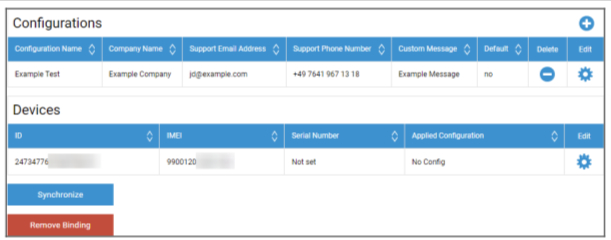
Натисніть на “+”, щоб додати конфігурацію і заповніть поля, як показано на екрані. Якщо ви ввімкнете конфігурацію як конфігурацію за замовчуванням, вона буде призначена новим пристроям автоматично. Створення або встановлення конфігурації за замовчуванням не призначає її вже існуючим пристроям.
Якщо пристрій не має призначеної конфігурації, він буде налаштований як звичайний пристрій і не підключиться до MDM. Тому переконайтеся, що вашим пристроям призначено конфігурацію.
Після того, як ви підключили свій обліковий запис, ваші пристрої стали видимими, і для них призначено конфігурацію, ви можете почати налаштування пристроїв.
Ви можете додати пристрої до списку автоматичного входу, щоб вони автоматично входили до вказаної групи або користувача. Якщо ви нічого не налаштували у списку автоматичного зарахування, пристрої буде зараховано до пулу.