



لمحة عامة
شرح نظام أندرويد إنتربرايز
المتطلبات والتركيب
المتطلبات
الإعدادات العامة
نظرة عامة على الحساب
معلومات الحساب
الوصول المستند إلى الدور
تكوين التفاح
تهيئة أندرويد
تكوين الويندوز
صندوق المحتوى
تكوين LDAP
إدارة التطبيقات
قاعدة بيانات التطبيق الداخلي
إعدادات التطبيق
إعدادات متجر التطبيقات
جهاز التحكم عن بُعد
إدارة بطاقة SIM
إدارة الاشتراكات
سجل التدقيق العام
إدارة الهاتف المحمول
تهيئة نظام التشغيل iOS
جنرال لواء
سجل الجهاز (على مستوى الجهاز فقط)
إدارة الأصول (على مستوى الجهاز فقط)
إدارة الأصول (على مستوى الجهاز فقط)
إدارة الأمن
مكافحة السرقة (على مستوى الجهاز فقط)
نهاية العمر الافتراضي (على مستوى الجهاز فقط)
إعدادات التقييد
BYOD
إدارة الاتصال
إدارة PIM
إدارة الويب
إدارة التطبيقات
أندرويد إنتربرايز - تهيئة الأجهزة المدارة بالكامل
جنرال لواء
سجل الجهاز (على مستوى الجهاز فقط)
إعدادات الجهاز
إدارة الأصول (على مستوى الجهاز فقط)
إدارة الأمن
مكافحة السرقة (على مستوى الجهاز فقط)
تهيئة الأمان
نهاية العمر الافتراضي (على مستوى الجهاز فقط)
إعدادات التقييد
إدارة الاتصال
إدارة PIM
إدارة التطبيقات
مدير تطبيقات المؤسسات
القيود والإعدادات
متجر تطبيقات المؤسسات
متجر Play Play للمؤسسات
وضع الكشك والتشغيل
جهاز التحكم عن بُعد
إدارة المحتوى
نظام Android Enterprise - جهاز مُدار بالكامل مع ملف تعريف العمل (COPE)
مؤسسة أندرويد - تكوين الحاوية - تكوين الحاوية
جنرال لواء
إدارة الأصول (على مستوى الجهاز فقط)
إدارة الأمن
مكافحة السرقة (على مستوى الجهاز فقط)
تهيئة الأمان
نهاية العمر الافتراضي (على مستوى الجهاز فقط)
إعدادات التقييد
إدارة الاتصال
إدارة PIM
إدارة التطبيقات
مدير تطبيقات المؤسسات
القيود والإعدادات
متجر تطبيقات المؤسسات
متجر Play Play للمؤسسات
إدارة المحتوى
تهيئة أندرويد
جنرال لواء
سجل الجهاز (على مستوى الجهاز فقط)
إعدادات الجهاز
إدارة الأصول (على مستوى الجهاز فقط)
إدارة الأمن
مكافحة السرقة (على مستوى الجهاز فقط)
تهيئة الأمان
نهاية العمر الافتراضي (على مستوى الجهاز فقط)
إعدادات التقييد
حاوية BYOD
إدارة التطبيقات
مدير تطبيقات المؤسسات
القيود والإعدادات
وضع الكشك والتشغيل
جهاز التحكم عن بُعد
إدارة المحتوى
التكوين ويندوز 10 كمبيوتر شخصي
جنرال لواء
سجل الجهاز (على مستوى الجهاز فقط)
إدارة الأصول (على مستوى الجهاز فقط)
إدارة الأمن
مكافحة السرقة (على مستوى الجهاز فقط)
إعدادات التقييد
BitLocker
إدارة الشهادات
إدارة الاتصال
إدارة PIM
إدارة التطبيقات
مدير تطبيقات المؤسسات
تهيئة نظام التشغيل MacOS
جنرال لواء
إدارة الأصول (على مستوى الجهاز فقط)
إدارة التحديث (على مستوى الجهاز فقط)
إدارة الأمن
مكافحة السرقة
تهيئة الأمان
إعدادات التقييد
لوحة المعلومات والتقارير
التقارير الموسعة
عدم اللمس
باستخدام ميزة Zero-Touch، يمكنك تسجيل أجهزتك بسهولة دون الحاجة إلى لمسها أو تهيئة أي شيء على الجهاز نفسه. ما عليك سوى تشغيله ومتابعة التهيئة كالمعتاد وسيتلقى الجهاز جميع المعلومات حول كيفية الإعداد والاتصال بـ MDM تلقائيًا تمامًا.
لاستخدام ميزة Zero-Touch، عليك شراء أجهزتك من موزع يدعم ميزة Zero-Touch. يقوم الموزع نفسه أيضًا بإنشاء حساب لك في بوابة Zero-Touch. اتصل بالموزع للحصول على مزيد من المعلومات حول الإجراء أو إذا واجهتك مشاكل عند الوصول إلى بوابة Zero-Touch.
انقر على “بدء الإعداد” لبدء الإعداد. ستتم إعادة توجيهك إلى صفحة تسجيل الدخول حيث يتعين عليك تحديد حساب Google الخاص بك الذي يمكنه الوصول إلى بوابة Zero-Touch.
ملاحظة: من الممكن تحديد أي حساب. لذا تأكد من تحديد الحساب الصحيح في هذه الخطوة. إذا كنت لا ترى أجهزتك/التكوينات الخاصة بك، فمن المحتمل أنك استخدمت حسابًا خاطئًا.
بعد إكمال تسجيل الدخول، سيبدو الأمر كالتالي:
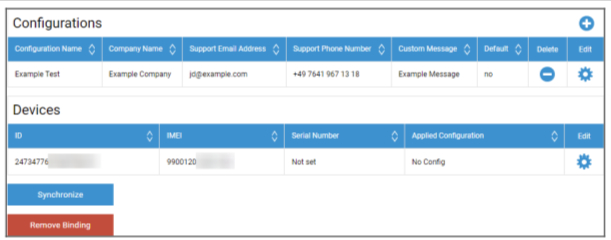
انقر على “+” لإضافة تهيئة وملء الحقول كما تظهر على الشاشة. إذا قمت بتمكين التكوين كتكوين افتراضي، فسيتم تعيينه للأجهزة الجديدة تلقائياً. لا يؤدي إنشاء أو تعيين تكوين افتراضي إلى تعيينه للأجهزة الموجودة بالفعل.
إذا لم يتم تعيين تهيئة للجهاز، فسيتم إعداده كجهاز عادي ولن يتصل بـ MDM. لذلك تأكد من أن أجهزتك قد تم تعيين تهيئة لها.
بعد أن تقوم بتوصيل حسابك، وتصبح أجهزتك مرئية ولديك تهيئة مخصصة لها، يمكنك البدء في إعداد الأجهزة.
يمكنك إضافة الأجهزة إلى قائمة التسجيل التلقائي حتى يتم تسجيلها في مجموعة أو مستخدم محدد تلقائياً. إذا لم تقم بتكوين أي شيء في قائمة التسجيل التلقائي، فسيتم تسجيل الأجهزة في مخزن الأسئلة.