



لمحة عامة
شرح نظام أندرويد إنتربرايز
المتطلبات والتركيب
المتطلبات
الإعدادات العامة
نظرة عامة على الحساب
معلومات الحساب
الوصول المستند إلى الدور
تكوين التفاح
تهيئة أندرويد
تكوين الويندوز
صندوق المحتوى
تكوين LDAP
إدارة التطبيقات
قاعدة بيانات التطبيق الداخلي
إعدادات التطبيق
إعدادات متجر التطبيقات
جهاز التحكم عن بُعد
إدارة بطاقة SIM
إدارة الاشتراكات
سجل التدقيق العام
إدارة الهاتف المحمول
تهيئة نظام التشغيل iOS
جنرال لواء
سجل الجهاز (على مستوى الجهاز فقط)
إدارة الأصول (على مستوى الجهاز فقط)
إدارة الأصول (على مستوى الجهاز فقط)
إدارة الأمن
مكافحة السرقة (على مستوى الجهاز فقط)
نهاية العمر الافتراضي (على مستوى الجهاز فقط)
إعدادات التقييد
BYOD
إدارة الاتصال
إدارة PIM
إدارة الويب
إدارة التطبيقات
أندرويد إنتربرايز - تهيئة الأجهزة المدارة بالكامل
جنرال لواء
سجل الجهاز (على مستوى الجهاز فقط)
إعدادات الجهاز
إدارة الأصول (على مستوى الجهاز فقط)
إدارة الأمن
مكافحة السرقة (على مستوى الجهاز فقط)
تهيئة الأمان
نهاية العمر الافتراضي (على مستوى الجهاز فقط)
إعدادات التقييد
إدارة الاتصال
إدارة PIM
إدارة التطبيقات
مدير تطبيقات المؤسسات
القيود والإعدادات
متجر تطبيقات المؤسسات
متجر Play Play للمؤسسات
وضع الكشك والتشغيل
جهاز التحكم عن بُعد
إدارة المحتوى
نظام Android Enterprise - جهاز مُدار بالكامل مع ملف تعريف العمل (COPE)
مؤسسة أندرويد - تكوين الحاوية - تكوين الحاوية
جنرال لواء
إدارة الأصول (على مستوى الجهاز فقط)
إدارة الأمن
مكافحة السرقة (على مستوى الجهاز فقط)
تهيئة الأمان
نهاية العمر الافتراضي (على مستوى الجهاز فقط)
إعدادات التقييد
إدارة الاتصال
إدارة PIM
إدارة التطبيقات
مدير تطبيقات المؤسسات
القيود والإعدادات
متجر تطبيقات المؤسسات
متجر Play Play للمؤسسات
إدارة المحتوى
تهيئة أندرويد
جنرال لواء
سجل الجهاز (على مستوى الجهاز فقط)
إعدادات الجهاز
إدارة الأصول (على مستوى الجهاز فقط)
إدارة الأمن
مكافحة السرقة (على مستوى الجهاز فقط)
تهيئة الأمان
نهاية العمر الافتراضي (على مستوى الجهاز فقط)
إعدادات التقييد
حاوية BYOD
إدارة التطبيقات
مدير تطبيقات المؤسسات
القيود والإعدادات
وضع الكشك والتشغيل
جهاز التحكم عن بُعد
إدارة المحتوى
التكوين ويندوز 10 كمبيوتر شخصي
جنرال لواء
سجل الجهاز (على مستوى الجهاز فقط)
إدارة الأصول (على مستوى الجهاز فقط)
إدارة الأمن
مكافحة السرقة (على مستوى الجهاز فقط)
إعدادات التقييد
BitLocker
إدارة الشهادات
إدارة الاتصال
إدارة PIM
إدارة التطبيقات
مدير تطبيقات المؤسسات
تهيئة نظام التشغيل MacOS
جنرال لواء
إدارة الأصول (على مستوى الجهاز فقط)
إدارة التحديث (على مستوى الجهاز فقط)
إدارة الأمن
مكافحة السرقة
تهيئة الأمان
إعدادات التقييد
لوحة المعلومات والتقارير
التقارير الموسعة
إضافة جهاز وتسجيله
هنا يمكنك تحديد جهاز للاستخدام المحدد.
بدلاً من ذلك يمكنك تسجيل الأجهزة في مجموعة مباشرةً. للقيام بذلك، انقر على المجموعة، ثم انقر على العجلة وحدد “إضافة جهاز وتسجيله”.
يجب أن ترى النظرة العامة التالية:
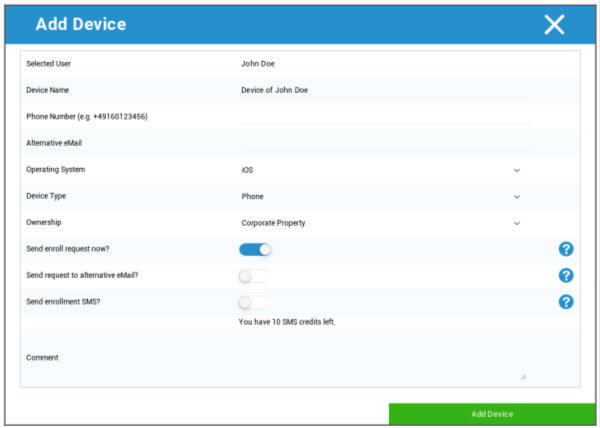
بناءً على نوع الجهاز الذي تريد تسجيله، يجب عليك إجراء التكوينات التالية:
المستخدم المختار | المستخدم المحدد (سيتم تعبئته تلقائياً) |
اسم الجهاز | سيتم تعبئته تلقائيًا (جهاز “اسم المستخدم”) – ومع ذلك، يمكن تغييره |
رقم الهاتف | رقم الهاتف، سيتم تعبئته تلقائيًا (طالما تم توفيره من قبل المستخدم) – هنا يمكن إضافته أو تغييره |
البريد الإلكتروني البديل | البريد الإلكتروني البديل، سيتم ملء البريد الإلكتروني البديل تلقائيًا (طالما تم توفيره من قبل المستخدم) – هنا، ومع ذلك، يمكن إضافته أو تغييره |
مالك الجهاز | ممتلكات الشركات = جهاز الشركات ممتلكات الموظف = جهاز BYOD |
اختر نظام التشغيل | هنا، يمكنك الاختيار بين أنظمة التشغيل التالية:
|
إرسال طلب التسجيل؟ | يتم إرسال البريد الإلكتروني على الفور إلى عنوان البريد الإلكتروني الرئيسي ويُطلب من المستخدم توصيل جهازه |
إرسال طلب إلى بريد إلكتروني بديل؟ | إرسال البريد الإلكتروني بشكل إضافي أو حصري (في حال تم إلغاء تفعيل “إرسال طلب التسجيل؟”) إلى عنوان البريد الإلكتروني البديل (البريد الإلكتروني يختلف عن البريد الإلكتروني “العادي” لطلب التسجيل) |
إرسال رسالة نصية قصيرة للتسجيل؟ | إرسال طلب تسجيل عبر رسالة نصية قصيرة (يجب إدخال “رقم الهاتف”) |
بعد إرسال طلب التسجيل، سيتم عرض الجهاز (باللون الأحمر) على الفور.
بمجرد أن يتم توصيل الجهاز بنجاح، سيتم وضع علامة خضراء على الجهاز بعد فترة وجيزة من ذلك ويكون بذلك جاهزاً لتلقي القيود والتطبيقات وما إلى ذلك.