



Obecný přehled
Vysvětlení systému Android Enterprise
Požadavky a instalace
Požadavky
Obecná nastavení
Přehled účtů
Informace o účtu
Globální konfigurace
Ochrana osobních údajů
Přístup založený na rolích
Konfigurace Apple
Konfigurace systému Android
Konfigurace systému Windows
ContentBox
Konfigurace LDAP
Správa aplikací
Dálkové ovládání
Správa karet Sim
Správa předplatného
Obecný protokol auditu
Správa mobilních zařízení
Obrazovka pro správu mobilních zařízení
Konfigurace iOS
Obecné
Protokol zařízení (pouze na úrovni zařízení)
Správa aktiv (pouze na úrovni zařízení)
Správa aktiv (pouze na úrovni zařízení)
Správa zabezpečení
Ochrana proti krádeži (pouze na úrovni zařízení)
Konfigurace zabezpečení
Konec životnosti (pouze na úrovni zařízení)
Nastavení omezení
BYOD
Správa připojení
Správa webu
Správa aplikací
Správce podnikových aplikací
Omezení a nastavení
Obchod s podnikovými aplikacemi
Režim kiosku
Typ aplikace
Android Enterprise - plně spravovaná konfigurace zařízení
Obecné
Protokol zařízení (pouze na úrovni zařízení)
Nastavení zařízení
Správa aktiv (pouze na úrovni zařízení)
Správa zabezpečení
Ochrana proti krádeži (pouze na úrovni zařízení)
Konfigurace zabezpečení
Konec životnosti (pouze na úrovni zařízení)
Nastavení omezení
Správa připojení
Správa PIM
Správa aplikací
Správce podnikových aplikací
Omezení a nastavení
Obchod s podnikovými aplikacemi
Obchod Play pro podniky
Režim kiosku a spouštěč
Dálkové ovládání
Správa obsahu
Android Enterprise - Plně spravované zařízení s pracovním profilem (COPE)
Android Enterprise - Konfigurace kontejneru
Obecné
Správa aktiv (pouze na úrovni zařízení)
Správa zabezpečení
Ochrana proti krádeži (pouze na úrovni zařízení)
Konfigurace zabezpečení
Konec životnosti (pouze na úrovni zařízení)
Nastavení omezení
Správa připojení
Správa PIM
Správa aplikací
Správce podnikových aplikací
Omezení a nastavení
Obchod s podnikovými aplikacemi
Obchod Play pro podniky
Správa obsahu
Konfigurace systému Android
Obecné
Protokol zařízení (pouze na úrovni zařízení)
Nastavení zařízení
Správa aktiv (pouze na úrovni zařízení)
Správa zabezpečení
Ochrana proti krádeži (pouze na úrovni zařízení)
Konfigurace zabezpečení
Konec životnosti (pouze na úrovni zařízení)
Nastavení omezení
Kontejner BYOD
Správa PIM
Správa aplikací
Správce podnikových aplikací
Omezení a nastavení
Režim kiosku a spouštěč
Dálkové ovládání
Správa obsahu
Konfigurace počítače se systémem Windows 10
Obecné
Protokol zařízení (pouze na úrovni zařízení)
Správa aktiv (pouze na úrovni zařízení)
Správa zabezpečení
Ochrana proti krádeži (pouze na úrovni zařízení)
Konfigurace zabezpečení
Nastavení omezení
Správa certifikátů
Správa připojení
Správa PIM
Správa aplikací
Správce podnikových aplikací
Konfigurace systému MacOS
Obecné
Protokol zařízení (pouze na úrovni zařízení)
Správa aktiv (pouze na úrovni zařízení)
Správa aktualizací (pouze na úrovni zařízení)
Správa zabezpečení
Ochrana proti krádeži
Konfigurace zabezpečení
Nastavení omezení
Správa připojení
Správa PIM
Dashboard & Reporting
Rozšířené hlášení
Povinné aplikace
V části Povinné aplikace můžete nastavit povinné aplikace. Uživatel bude neustále vyzýván k instalaci této určené aplikace, pokud se jedná o aplikaci InHouse App. Aplikace z Obchodu Play se nainstalují automaticky.
Prostřednictvím , lze definovat povinnou požadovanou aplikaci.
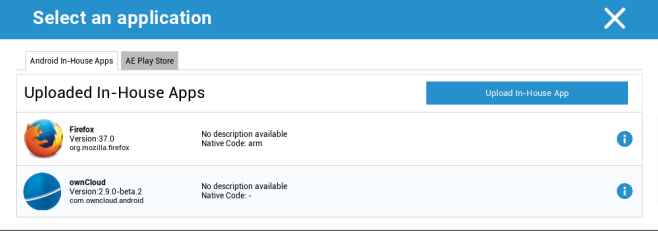
Může se jednat o interní aplikaci z nabídky „Interní aplikace pro Android“, kterou jste nahráli v obecných nastaveních.
Soubor apk můžete také přímo vybrat a nahrát pomocí funkce „Upload In-House App“.
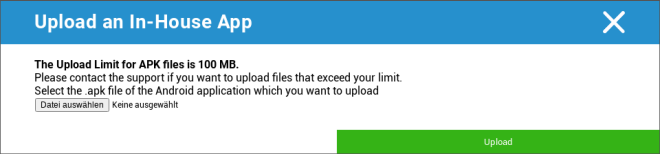
Pokud instalujete aplikaci In-House, máte možnost aktivovat funkci „Keep up to date“. Pokud je tato funkce aktivována a v databázi In-House App DB jste definovali novější verzi, aplikace se v zařízení aktualizuje.
Nebo to může být aplikace „AE Play Store“ z pracovního obchodu Google Play.
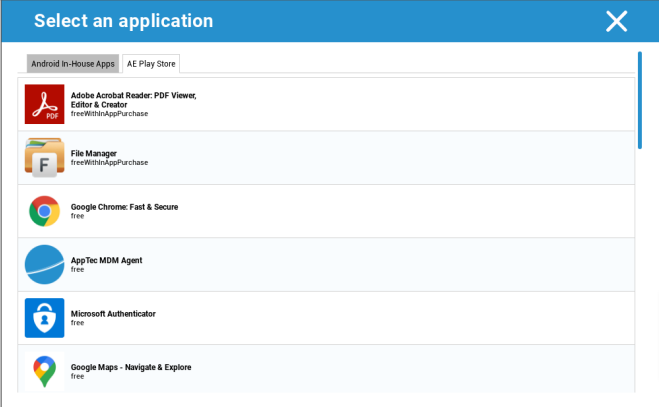
Na této kartě se zobrazí pouze schválené aplikace „AE Play Store Apps“.
Chcete-li schválit aplikaci „AE Play Store“, přejděte do „Obecná nastavení“ > „Správa aplikací“ > „AE Play“.
Store“ a přidejte aplikaci pomocí tlačítka, které vás přesměruje na kartu „Aplikace Obchodu Play“ (nebo můžete přejít přímo na kartu „Aplikace Obchodu Play“).
Na kartě „Aplikace v Obchodě Play“ můžete vyhledávat aplikace. Po kliknutí na aplikaci se otevře stránka aplikace a zde můžete aplikaci schválit kliknutím na „Approve“.