



Obecný přehled
Vysvětlení systému Android Enterprise
Požadavky a instalace
Požadavky
Obecná nastavení
Přehled účtů
Informace o účtu
Globální konfigurace
Ochrana osobních údajů
Přístup založený na rolích
Konfigurace Apple
Konfigurace systému Android
Konfigurace systému Windows
ContentBox
Konfigurace LDAP
Správa aplikací
Dálkové ovládání
Správa karet Sim
Správa předplatného
Obecný protokol auditu
Správa mobilních zařízení
Obrazovka pro správu mobilních zařízení
Konfigurace iOS
Obecné
Protokol zařízení (pouze na úrovni zařízení)
Správa aktiv (pouze na úrovni zařízení)
Správa aktiv (pouze na úrovni zařízení)
Správa zabezpečení
Ochrana proti krádeži (pouze na úrovni zařízení)
Konfigurace zabezpečení
Konec životnosti (pouze na úrovni zařízení)
Nastavení omezení
BYOD
Správa připojení
Správa webu
Správa aplikací
Správce podnikových aplikací
Omezení a nastavení
Obchod s podnikovými aplikacemi
Režim kiosku
Typ aplikace
Android Enterprise - plně spravovaná konfigurace zařízení
Obecné
Protokol zařízení (pouze na úrovni zařízení)
Nastavení zařízení
Správa aktiv (pouze na úrovni zařízení)
Správa zabezpečení
Ochrana proti krádeži (pouze na úrovni zařízení)
Konfigurace zabezpečení
Konec životnosti (pouze na úrovni zařízení)
Nastavení omezení
Správa připojení
Správa PIM
Správa aplikací
Správce podnikových aplikací
Omezení a nastavení
Obchod s podnikovými aplikacemi
Obchod Play pro podniky
Režim kiosku a spouštěč
Dálkové ovládání
Správa obsahu
Android Enterprise - Plně spravované zařízení s pracovním profilem (COPE)
Android Enterprise - Konfigurace kontejneru
Obecné
Správa aktiv (pouze na úrovni zařízení)
Správa zabezpečení
Ochrana proti krádeži (pouze na úrovni zařízení)
Konfigurace zabezpečení
Konec životnosti (pouze na úrovni zařízení)
Nastavení omezení
Správa připojení
Správa PIM
Správa aplikací
Správce podnikových aplikací
Omezení a nastavení
Obchod s podnikovými aplikacemi
Obchod Play pro podniky
Správa obsahu
Konfigurace systému Android
Obecné
Protokol zařízení (pouze na úrovni zařízení)
Nastavení zařízení
Správa aktiv (pouze na úrovni zařízení)
Správa zabezpečení
Ochrana proti krádeži (pouze na úrovni zařízení)
Konfigurace zabezpečení
Konec životnosti (pouze na úrovni zařízení)
Nastavení omezení
Kontejner BYOD
Správa PIM
Správa aplikací
Správce podnikových aplikací
Omezení a nastavení
Režim kiosku a spouštěč
Dálkové ovládání
Správa obsahu
Konfigurace počítače se systémem Windows 10
Obecné
Protokol zařízení (pouze na úrovni zařízení)
Správa aktiv (pouze na úrovni zařízení)
Správa zabezpečení
Ochrana proti krádeži (pouze na úrovni zařízení)
Konfigurace zabezpečení
Nastavení omezení
Správa certifikátů
Správa připojení
Správa PIM
Správa aplikací
Správce podnikových aplikací
Konfigurace systému MacOS
Obecné
Protokol zařízení (pouze na úrovni zařízení)
Správa aktiv (pouze na úrovni zařízení)
Správa aktualizací (pouze na úrovni zařízení)
Správa zabezpečení
Ochrana proti krádeži
Konfigurace zabezpečení
Nastavení omezení
Správa připojení
Správa PIM
Dashboard & Reporting
Rozšířené hlášení
Skupinové soubory
„Skupinové soubory“ představují základní část ContentBox. Zde můžete provádět nastavení, nahrávat dokumenty, vytvářet nové složky atd.
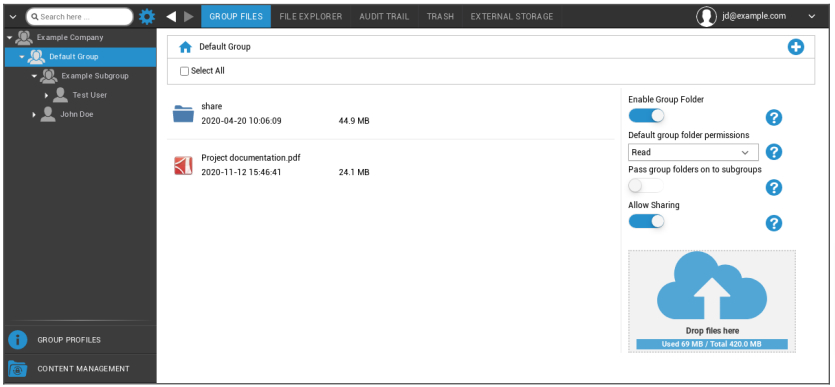
Pomocí symbolu v pravém horním rohu můžete vytvářet nové složky, které jsou přiřazeny k příslušné skupině pomocí „Přidat složku“.
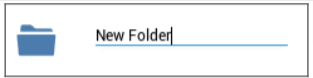
Pomocí symbolu v pravém horním rohu můžete vytvořit novou složku pomocí „Přidat složku“, která by měla být přiřazena k příslušné skupině.
Složku můžete pojmenovat libovolně.
Prostřednictvím „Nahrát soubory“ můžete nahrát data. Zde se otevře váš Standard-Explorer. Tyto dvě akce můžete samozřejmě provádět v každé (dílčí) složce.
Pomocí symbolu v levém horním rohu se můžete vrátit do hlavní nabídky.
Můžete vybrat několik složek a souborů a stáhnout je pomocí „Download“ nebo je můžete vymazat kliknutím na „Delete“.
Můžete také vybrat všechny soubory a složky a provést příkazy „Stáhnout“ a „Odstranit“.
Po najetí myší na složku nebo soubor se zobrazí následující přehled:

- Pomocí funkce „Přejmenovat“ můžete složku/soubor přejmenovat.
- Pomocí možnosti „Stáhnout“ můžete stáhnout složku/soubor.
- Pomocí „Delete“ můžete složku/soubor smazat.
Povolení složky skupiny | Pokud je aktivována, mají všichni členové skupiny přístup do příslušné složky. |
Výchozí oprávnění složek skupiny | Oprávnění uživatelů ve vybrané skupině: Read = oprávnění pouze pro čtení Aktualizace = oprávnění k aktualizaci Vytvořit = oprávnění k vytvoření Odstranit = oprávnění k odstranění |
Předávání skupinových složek podskupinám | Pokud je aktivována, mohou mít příslušné podskupiny přístup k nadřazeným datovým souborům. |
Oprávnění pro podskupiny | Oprávnění uživatelů ve vybrané podskupině: Read = oprávnění pouze pro čtení Aktualizace = oprávnění k aktualizaci Vytvořit = oprávnění k vytvoření Odstranit = oprávnění k odstranění |
Povolit sdílení | Pokud je aktivována, může uživatel sdílet soubory prostřednictvím odkazu. |
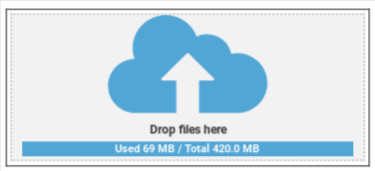
Pro nahrávání souborů můžete toto pole použít tak, že do tohoto okna přetáhnete soubor pomocí funkce Drag & Drop. Na toto pole můžete také kliknout, abyste vybrali a nahráli soubor pomocí aplikace Internet Explorer.