



Obecný přehled
Vysvětlení systému Android Enterprise
Požadavky a instalace
Požadavky
Obecná nastavení
Přehled účtů
Informace o účtu
Globální konfigurace
Ochrana osobních údajů
Přístup založený na rolích
Konfigurace Apple
Konfigurace systému Android
Konfigurace systému Windows
ContentBox
Konfigurace LDAP
Správa aplikací
Dálkové ovládání
Správa karet Sim
Správa předplatného
Obecný protokol auditu
Správa mobilních zařízení
Obrazovka pro správu mobilních zařízení
Konfigurace iOS
Obecné
Protokol zařízení (pouze na úrovni zařízení)
Správa aktiv (pouze na úrovni zařízení)
Správa aktiv (pouze na úrovni zařízení)
Správa zabezpečení
Ochrana proti krádeži (pouze na úrovni zařízení)
Konfigurace zabezpečení
Konec životnosti (pouze na úrovni zařízení)
Nastavení omezení
BYOD
Správa připojení
Správa webu
Správa aplikací
Správce podnikových aplikací
Omezení a nastavení
Obchod s podnikovými aplikacemi
Režim kiosku
Typ aplikace
Android Enterprise - plně spravovaná konfigurace zařízení
Obecné
Protokol zařízení (pouze na úrovni zařízení)
Nastavení zařízení
Správa aktiv (pouze na úrovni zařízení)
Správa zabezpečení
Ochrana proti krádeži (pouze na úrovni zařízení)
Konfigurace zabezpečení
Konec životnosti (pouze na úrovni zařízení)
Nastavení omezení
Správa připojení
Správa PIM
Správa aplikací
Správce podnikových aplikací
Omezení a nastavení
Obchod s podnikovými aplikacemi
Obchod Play pro podniky
Režim kiosku a spouštěč
Dálkové ovládání
Správa obsahu
Android Enterprise - Plně spravované zařízení s pracovním profilem (COPE)
Android Enterprise - Konfigurace kontejneru
Obecné
Správa aktiv (pouze na úrovni zařízení)
Správa zabezpečení
Ochrana proti krádeži (pouze na úrovni zařízení)
Konfigurace zabezpečení
Konec životnosti (pouze na úrovni zařízení)
Nastavení omezení
Správa připojení
Správa PIM
Správa aplikací
Správce podnikových aplikací
Omezení a nastavení
Obchod s podnikovými aplikacemi
Obchod Play pro podniky
Správa obsahu
Konfigurace systému Android
Obecné
Protokol zařízení (pouze na úrovni zařízení)
Nastavení zařízení
Správa aktiv (pouze na úrovni zařízení)
Správa zabezpečení
Ochrana proti krádeži (pouze na úrovni zařízení)
Konfigurace zabezpečení
Konec životnosti (pouze na úrovni zařízení)
Nastavení omezení
Kontejner BYOD
Správa PIM
Správa aplikací
Správce podnikových aplikací
Omezení a nastavení
Režim kiosku a spouštěč
Dálkové ovládání
Správa obsahu
Konfigurace počítače se systémem Windows 10
Obecné
Protokol zařízení (pouze na úrovni zařízení)
Správa aktiv (pouze na úrovni zařízení)
Správa zabezpečení
Ochrana proti krádeži (pouze na úrovni zařízení)
Konfigurace zabezpečení
Nastavení omezení
Správa certifikátů
Správa připojení
Správa PIM
Správa aplikací
Správce podnikových aplikací
Konfigurace systému MacOS
Obecné
Protokol zařízení (pouze na úrovni zařízení)
Správa aktiv (pouze na úrovni zařízení)
Správa aktualizací (pouze na úrovni zařízení)
Správa zabezpečení
Ochrana proti krádeži
Konfigurace zabezpečení
Nastavení omezení
Správa připojení
Správa PIM
Dashboard & Reporting
Rozšířené hlášení
Nahrávání vlastních aplikací do obchodu Google Play
Do obchodu Google Play je možné nahrát vlastní aplikace. Tímto způsobem můžete využívat různé výhody, jako je mechanismus aktualizací Obchodu Play.
K tomu potřebujete vývojářský účet Google. Přihlaste se pomocí Konzoly Google Play(https://play.google.com/apps/publish).
Klikněte na možnost „Vytvořit aplikaci“. Zvolte výchozí jazyk a název aplikace.
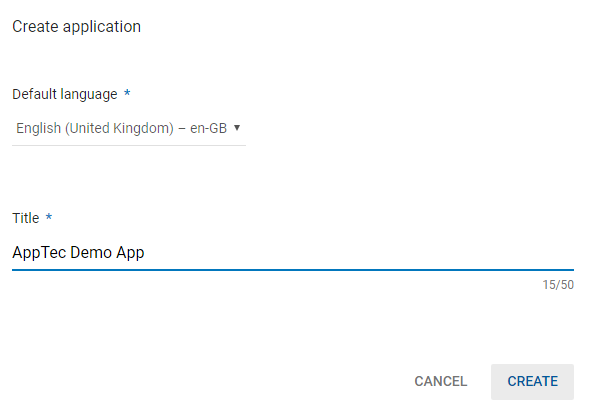
Na následující stránce budete vyzváni k zadání různých údajů o vaší aplikaci.
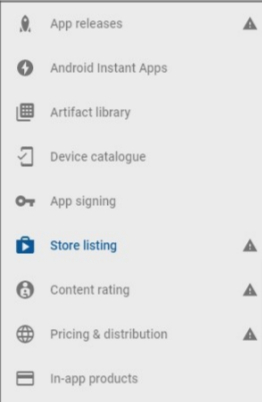
Po zadání všech údajů se na levé straně zobrazí různé symboly nápovědy.
Najeďte na ně, abyste viděli, které kroky zbývají, a postupujte podle nich v libovolném pořadí.
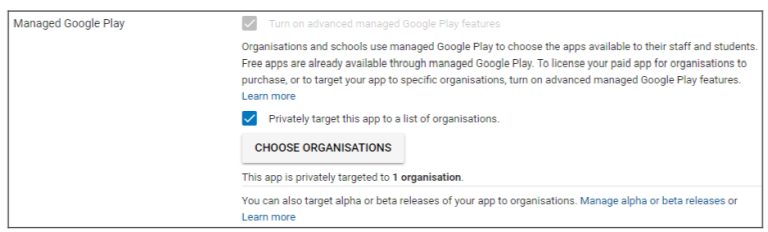
Poznámka: Ujistěte se, že jste zaškrtli dvě políčka u položky „Managed Google Play“ v části „Pricing & Distribution“. Jinak bude aplikace veřejná a bude k ní mít přístup každý. Ujistěte se také, že jste vybrali zemi pro distribuci.
Po dokončení všech kroků můžete přejít na „Vydání aplikace“. Kliknutím na „Review“ a „Start Roll-Out to Production“ dokončíte návrh a aplikaci zveřejníte.
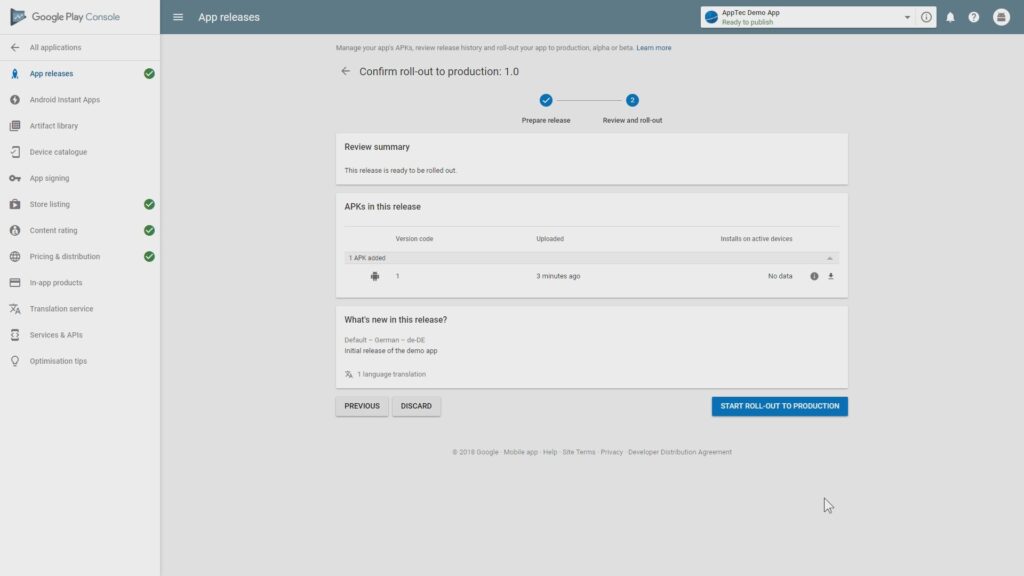
Nějakou dobu potrvá, než bude aplikace k dispozici v Obchodě Play. Po dokončení procesu můžete aplikaci vyhledat v obchodě Play for Work a schválit ji. Poté můžete aplikaci jednoduše přiřadit k zařízením pomocí konzoly EMM stejně jako u jiných aplikací.