



Obecný přehled
Vysvětlení systému Android Enterprise
Požadavky a instalace
Požadavky
Obecná nastavení
Přehled účtů
Informace o účtu
Globální konfigurace
Ochrana osobních údajů
Přístup založený na rolích
Konfigurace Apple
Konfigurace systému Android
Konfigurace systému Windows
ContentBox
Konfigurace LDAP
Správa aplikací
Dálkové ovládání
Správa karet Sim
Správa předplatného
Obecný protokol auditu
Správa mobilních zařízení
Obrazovka pro správu mobilních zařízení
Konfigurace iOS
Obecné
Protokol zařízení (pouze na úrovni zařízení)
Správa aktiv (pouze na úrovni zařízení)
Správa aktiv (pouze na úrovni zařízení)
Správa zabezpečení
Ochrana proti krádeži (pouze na úrovni zařízení)
Konfigurace zabezpečení
Konec životnosti (pouze na úrovni zařízení)
Nastavení omezení
BYOD
Správa připojení
Správa webu
Správa aplikací
Správce podnikových aplikací
Omezení a nastavení
Obchod s podnikovými aplikacemi
Režim kiosku
Typ aplikace
Android Enterprise - plně spravovaná konfigurace zařízení
Obecné
Protokol zařízení (pouze na úrovni zařízení)
Nastavení zařízení
Správa aktiv (pouze na úrovni zařízení)
Správa zabezpečení
Ochrana proti krádeži (pouze na úrovni zařízení)
Konfigurace zabezpečení
Konec životnosti (pouze na úrovni zařízení)
Nastavení omezení
Správa připojení
Správa PIM
Správa aplikací
Správce podnikových aplikací
Omezení a nastavení
Obchod s podnikovými aplikacemi
Obchod Play pro podniky
Režim kiosku a spouštěč
Dálkové ovládání
Správa obsahu
Android Enterprise - Plně spravované zařízení s pracovním profilem (COPE)
Android Enterprise - Konfigurace kontejneru
Obecné
Správa aktiv (pouze na úrovni zařízení)
Správa zabezpečení
Ochrana proti krádeži (pouze na úrovni zařízení)
Konfigurace zabezpečení
Konec životnosti (pouze na úrovni zařízení)
Nastavení omezení
Správa připojení
Správa PIM
Správa aplikací
Správce podnikových aplikací
Omezení a nastavení
Obchod s podnikovými aplikacemi
Obchod Play pro podniky
Správa obsahu
Konfigurace systému Android
Obecné
Protokol zařízení (pouze na úrovni zařízení)
Nastavení zařízení
Správa aktiv (pouze na úrovni zařízení)
Správa zabezpečení
Ochrana proti krádeži (pouze na úrovni zařízení)
Konfigurace zabezpečení
Konec životnosti (pouze na úrovni zařízení)
Nastavení omezení
Kontejner BYOD
Správa PIM
Správa aplikací
Správce podnikových aplikací
Omezení a nastavení
Režim kiosku a spouštěč
Dálkové ovládání
Správa obsahu
Konfigurace počítače se systémem Windows 10
Obecné
Protokol zařízení (pouze na úrovni zařízení)
Správa aktiv (pouze na úrovni zařízení)
Správa zabezpečení
Ochrana proti krádeži (pouze na úrovni zařízení)
Konfigurace zabezpečení
Nastavení omezení
Správa certifikátů
Správa připojení
Správa PIM
Správa aplikací
Správce podnikových aplikací
Konfigurace systému MacOS
Obecné
Protokol zařízení (pouze na úrovni zařízení)
Správa aktiv (pouze na úrovni zařízení)
Správa aktualizací (pouze na úrovni zařízení)
Správa zabezpečení
Ochrana proti krádeži
Konfigurace zabezpečení
Nastavení omezení
Správa připojení
Správa PIM
Dashboard & Reporting
Rozšířené hlášení
Zero-Touch
Pomocí funkce Zero-Touch můžete snadno zaregistrovat svá zařízení, aniž byste se jich museli dotýkat nebo cokoli konfigurovat na samotném zařízení. Stačí jej zapnout, projít běžnou konfigurací a zařízení zcela automaticky obdrží všechny informace o tom, jak se má nastavit a připojit k MDM.
Chcete-li používat Zero-Touch, musíte si zařízení zakoupit u prodejce, který Zero-Touch podporuje. Stejný prodejce vám také vytvoří účet na portálu Zero-Touch. Pro více informací o postupu nebo v případě problémů při přístupu na portál Zero-Touch se obraťte na svého prodejce.
Kliknutím na „Start Setup“ spustíte nastavení. Budete přesměrováni na přihlašovací stránku, kde musíte vybrat svůj účet Google, který má přístup k portálu Zero-Touch.
POZNÁMKA: Je možné vybrat JAKÝKOLIV účet. V tomto kroku tedy nezapomeňte vybrat správný Účet. Pokud se vaše zařízení/konfigurace nezobrazí, je vysoce pravděpodobné, že jste použili nesprávný Účet.
Po dokončení přihlášení bude vypadat takto:
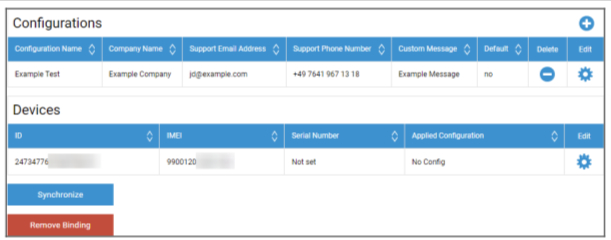
Kliknutím na tlačítko „+“ přidejte konfiguraci a vyplňte pole, která jsou zobrazena na obrazovce. Pokud Konfiguraci povolíte jako výchozí Konfiguraci, bude automaticky přiřazena novým zařízením. Vytvoření nebo nastavení výchozí Konfigurace ji nepřiřadí k již existujícím zařízením.
Pokud zařízení nemá přiřazenou žádnou konfiguraci, nastaví se jako běžné zařízení a nepřipojí se k modulu MDM. Ujistěte se proto, že zařízení mají přiřazenou konfiguraci.
Po připojení účtu, zobrazení zařízení a přiřazení konfigurace k nim můžete začít nastavovat zařízení.
Zařízení můžete přidat do seznamu automatického zápisu, aby se automaticky zapsala do určité skupiny nebo k určitému uživateli. Pokud jste v seznamu Automatický zápis nic nenakonfigurovali, budou zařízení zapsána do skupiny.