



Panorama general
Explicación de Android Enterprise
Requisitos e instalación
Requisitos
Ajustes generales
Resumen de cuenta
Información sobre la cuenta
Configuración global
Privacidad
Acceso basado en funciones
Configuración de Apple
Configuración de Android
Configuración de Windows
ContentBox
Configuración LDAP
Gestión de aplicaciones
Mando a distancia
Gestión de tarjetas Sim
Gestión de suscripciones
Registro general de auditoría
Gestión de móviles
Configuración de iOS
General
Registro de dispositivos (sólo a nivel de dispositivo)
Gestión de activos (sólo a nivel de dispositivo)
Gestión de activos (sólo a nivel de dispositivo)
Gestión de la seguridad
Antirrobo (sólo en el dispositivo)
Configuración de seguridad
Fin de vida útil (sólo a nivel de dispositivo)
Configuración de restricciones
BYOD
Gestión de conexiones
Gestión PIM
Gestión web
Gestión de aplicaciones
Android Enterprise - Configuración de dispositivos totalmente gestionada
General
Registro de dispositivos (sólo a nivel de dispositivo)
Ajustes del dispositivo
Gestión de activos (sólo a nivel de dispositivo)
Gestión de la seguridad
Antirrobo (sólo en el dispositivo)
Configuración de seguridad
Fin de vida útil (sólo a nivel de dispositivo)
Configuración de restricciones
Gestión de conexiones
Gestión PIM
Gestión de aplicaciones
Enterprise App Manager
Restricciones y ajustes
App Store para empresas
Play Store para empresas
Modo quiosco y lanzador
Mando a distancia
Gestión de contenidos
API adicional
Android Enterprise - Dispositivo totalmente gestionado con perfil de trabajo (COPE)
Android Enterprise - Configuración de contenedores
General
Ajustes del dispositivo
Gestión de activos (sólo a nivel de dispositivo)
Gestión de la seguridad
Antirrobo (sólo en el dispositivo)
Configuración de seguridad
Fin de vida útil (sólo a nivel de dispositivo)
Configuración de restricciones
Gestión de conexiones
Gestión PIM
Gestión de aplicaciones
Enterprise App Manager
Restricciones y ajustes
App Store para empresas
Play Store para empresas
Gestión de contenidos
Configuración de Android
General
Registro de dispositivos (sólo a nivel de dispositivo)
Ajustes del dispositivo
Gestión de activos (sólo a nivel de dispositivo)
Gestión de la seguridad
Antirrobo (sólo en el dispositivo)
Fin de vida útil (sólo a nivel de dispositivo)
Configuración de restricciones
Contenedor BYOD
Gestión de conexiones
Gestión PIM
Gestión de aplicaciones
Enterprise App Manager
Restricciones y ajustes
Modo quiosco y lanzador
Mando a distancia
Gestión de contenidos
Configuración Windows 10 PC
General
Registro de dispositivos (sólo a nivel de dispositivo)
Gestión de activos (sólo a nivel de dispositivo)
Gestión de la seguridad
Antirrobo (sólo en el dispositivo)
Configuración de seguridad
Configuración de restricciones
Gestión de certificados
Gestión de conexiones
Gestión de aplicaciones
Configuración de MacOS
General
Registro de dispositivos (sólo a nivel de dispositivo)
Gestión de activos (sólo a nivel de dispositivo)
Gestión de actualizaciones (sólo a nivel de dispositivo)
Gestión de la seguridad
Antirrobo
Configuración de seguridad
Configuración de restricciones
Gestión de conexiones
Cuadro de mandos e informes
Informes ampliados
Gestión de multiinquilinos
Vistas adicionales
Sin contacto
Con Zero-Touch puede registrar fácilmente sus dispositivos sin necesidad de tocarlos ni configurar nada en el propio dispositivo. Sólo tienes que encenderlo, proceder a la configuración de forma normal y el dispositivo recibirá toda la información sobre cómo configurar y conectarse al MDM de forma totalmente automática.
Para utilizar Zero-Touch tienes que comprar tus dispositivos a un distribuidor que admita Zero-Touch. El mismo revendedor también está creando una cuenta para usted en el Portal Cero Contacto. Póngase en contacto con su distribuidor para obtener más información sobre el procedimiento o si tiene problemas para acceder al portal Zero-Touch.
Haga clic en «Start Setup» para iniciar la configuración. Se te redirigirá a una página de inicio de sesión en la que tendrás que seleccionar tu cuenta de Google, que tiene acceso al Portal Zero-Touch.
NOTA: Es posible seleccionar CUALQUIER cuenta. Así que asegúrese de seleccionar la Cuenta correcta en este paso. Si no ve sus dispositivos/configuraciones, es probable que haya utilizado una cuenta incorrecta.
Una vez completado el inicio de sesión, tendrá el siguiente aspecto:
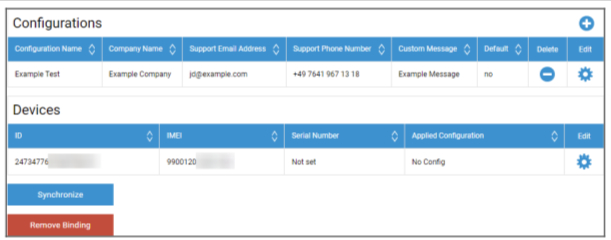
Haga clic en el signo «+» para añadir una configuración y rellene los campos que aparecen en pantalla. Si habilita la Configuración como Configuración por defecto, se asignará automáticamente a los nuevos dispositivos. Crear o establecer una configuración por defecto no la asigna a dispositivos ya existentes.
Si un dispositivo no tiene asignada ninguna configuración, se configurará como un dispositivo normal y no se conectará al MDM. Por lo tanto, asegúrese de que sus dispositivos tienen asignada una Configuración.
Una vez que hayas conectado tu Cuenta, tus dispositivos sean visibles y tengas una Configuración asignada a ellos, podrás empezar a configurar los dispositivos.
Puede añadir los dispositivos a la lista de inscripción automática para que se inscriban automáticamente en un grupo o usuario determinado. Si no ha configurado nada en la lista Inscripción automática, los dispositivos se inscribirán en el Grupo.