



Panorama general
Explicación de Android Enterprise
Requisitos e instalación
Requisitos
Ajustes generales
Resumen de cuenta
Información sobre la cuenta
Configuración global
Privacidad
Acceso basado en funciones
Configuración de Apple
Configuración de Android
Configuración de Windows
ContentBox
Configuración LDAP
Gestión de aplicaciones
Mando a distancia
Gestión de tarjetas Sim
Gestión de suscripciones
Registro general de auditoría
Gestión de móviles
Configuración de iOS
General
Registro de dispositivos (sólo a nivel de dispositivo)
Gestión de activos (sólo a nivel de dispositivo)
Gestión de activos (sólo a nivel de dispositivo)
Gestión de la seguridad
Antirrobo (sólo en el dispositivo)
Configuración de seguridad
Fin de vida útil (sólo a nivel de dispositivo)
Configuración de restricciones
BYOD
Gestión de conexiones
Gestión PIM
Gestión web
Gestión de aplicaciones
Android Enterprise - Configuración de dispositivos totalmente gestionada
General
Registro de dispositivos (sólo a nivel de dispositivo)
Ajustes del dispositivo
Gestión de activos (sólo a nivel de dispositivo)
Gestión de la seguridad
Antirrobo (sólo en el dispositivo)
Configuración de seguridad
Fin de vida útil (sólo a nivel de dispositivo)
Configuración de restricciones
Gestión de conexiones
Gestión PIM
Gestión de aplicaciones
Enterprise App Manager
Restricciones y ajustes
App Store para empresas
Play Store para empresas
Modo quiosco y lanzador
Mando a distancia
Gestión de contenidos
API adicional
Android Enterprise - Dispositivo totalmente gestionado con perfil de trabajo (COPE)
Android Enterprise - Configuración de contenedores
General
Ajustes del dispositivo
Gestión de activos (sólo a nivel de dispositivo)
Gestión de la seguridad
Antirrobo (sólo en el dispositivo)
Configuración de seguridad
Fin de vida útil (sólo a nivel de dispositivo)
Configuración de restricciones
Gestión de conexiones
Gestión PIM
Gestión de aplicaciones
Enterprise App Manager
Restricciones y ajustes
App Store para empresas
Play Store para empresas
Gestión de contenidos
Configuración de Android
General
Registro de dispositivos (sólo a nivel de dispositivo)
Ajustes del dispositivo
Gestión de activos (sólo a nivel de dispositivo)
Gestión de la seguridad
Antirrobo (sólo en el dispositivo)
Fin de vida útil (sólo a nivel de dispositivo)
Configuración de restricciones
Contenedor BYOD
Gestión de conexiones
Gestión PIM
Gestión de aplicaciones
Enterprise App Manager
Restricciones y ajustes
Modo quiosco y lanzador
Mando a distancia
Gestión de contenidos
Configuración Windows 10 PC
General
Registro de dispositivos (sólo a nivel de dispositivo)
Gestión de activos (sólo a nivel de dispositivo)
Gestión de la seguridad
Antirrobo (sólo en el dispositivo)
Configuración de seguridad
Configuración de restricciones
Gestión de certificados
Gestión de conexiones
Gestión de aplicaciones
Configuración de MacOS
General
Registro de dispositivos (sólo a nivel de dispositivo)
Gestión de activos (sólo a nivel de dispositivo)
Gestión de actualizaciones (sólo a nivel de dispositivo)
Gestión de la seguridad
Antirrobo
Configuración de seguridad
Configuración de restricciones
Gestión de conexiones
Cuadro de mandos e informes
Informes ampliados
Gestión de multiinquilinos
Vistas adicionales
Archivos de grupo
«Agrupar Archivos» representa una parte fundamental ContentBox. Aquí estableces configuraciones, subes documentos, creas nuevas carpetas, etc.
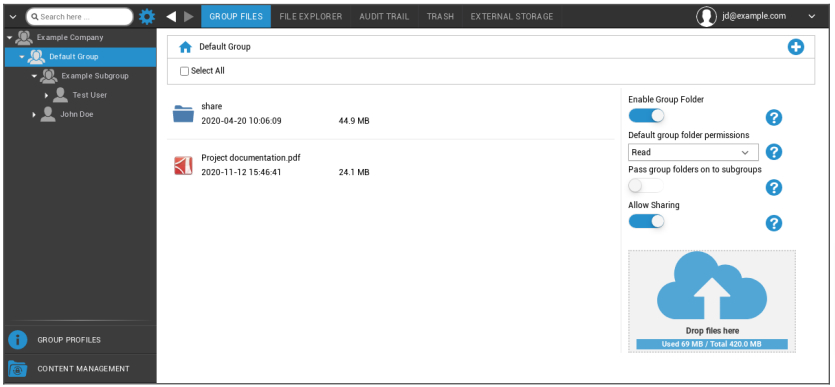
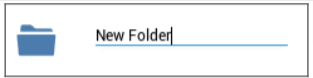
Con el símbolo de la esquina superior derecha puede crear nuevas carpetas que se designarán al grupo correspondiente con «Añadir carpeta».
Con el símbolo de la esquina superior derecha, puede crear una nueva carpeta mediante «Añadir carpeta», que deberá asignarse al grupo correspondiente.
Puedes ponerle el nombre que quieras a la carpeta.
A través de «Cargar archivos», puedes cargar datos. Aquí se abrirá tu Explorador Estándar. Por supuesto, puedes realizar estas dos acciones en cada (sub)carpeta.
Con el símbolo de la esquina superior izquierda, puede volver al menú principal.
Puedes seleccionar varias carpetas y archivos y descargarlos con «Descargar» o puedes borrarlos haciendo clic en «Eliminar».
También puede seleccionar todos los archivos y carpetas con y ejecutar los comandos «Descargar» y «Eliminar».
Cuando pase el ratón por encima de una carpeta o archivo, verá la siguiente vista general:

- Con «Renombrar», puede cambiar el nombre de la carpeta/archivo
- Con «Descargar», puede descargar la carpeta/archivo
- Con «Borrar», puede borrar la carpeta/archivo
Activar carpeta de grupo | Si está activado, todos los miembros del grupo tienen acceso a la carpeta correspondiente |
Permisos de carpeta de grupo por defecto | Permisos de los usuarios del grupo seleccionado: Lectura = permiso de sólo lectura Actualizar = permiso de actualización Crear = permiso de creación Borrar = permiso de borrado |
Pasar carpetas de grupo a subgrupos | Si se activa, los respectivos subgrupos pueden tener acceso a los archivos de datos principales |
Permisos para subgrupos | Permisos de los usuarios del subgrupo seleccionado: Lectura = permiso de sólo lectura Actualizar = permiso de actualización Crear = permiso de creación Borrar = permiso de borrado |
Permitir compartir | Si está activado, el usuario puede compartir archivos a través de un enlace |
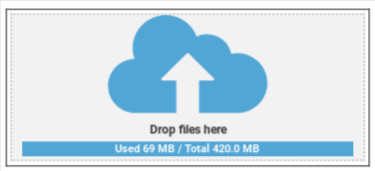
Para subir archivos, puedes utilizar este campo, arrastrando un archivo mediante arrastrar y soltar a esta ventana. También puedes hacer clic en este campo para seleccionar y subir un archivo con la ayuda de Internet Explorer.