



Üldine ülevaade
Android Enterprise'i selgitus
Nõuded ja paigaldamine
Nõuded
Üldised seaded
Konto ülevaade
Kontoteave
Ülemaailmne konfiguratsioon
Privaatsus
Rollipõhine juurdepääs
Apple'i konfiguratsioon
Androidi konfiguratsioon
Windowsi konfiguratsioon
ContentBox
LDAPi konfiguratsioon
Rakenduse juhtimine
Kaugjuhtimispult
Sim-kaardi haldamine
Tellimuse haldamine
Üldine auditilogi
Mobiilne juhtimine
iOS-i konfiguratsioon
Üldine
Seadmelogi (ainult seadme tasandil)
Varade haldamine (ainult seadme tasandil)
Varade haldamine (ainult seadme tasandil)
Turvalisuse juhtimine
Vargusevastane (ainult seadme tasandil)
Turvalisuse konfiguratsioon
End of Life (ainult seadme tasandil)
Piirangu seaded
BYOD
Ühenduse haldamine
Veebihaldus
Rakenduse juhtimine
Android Enterprise - täielikult hallatav seadme konfiguratsioon
Üldine
Seadmelogi (ainult seadme tasandil)
Seadme seaded
Varade haldamine (ainult seadme tasandil)
Turvalisuse juhtimine
Vargusevastane (ainult seadme tasandil)
Turvalisuse konfiguratsioon
End of Life (ainult seadme tasandil)
Piirangu seaded
Ühenduse haldamine
PIM juhtimine
Rakenduse juhtimine
Enterprise App Manager
Piirangud ja seaded
Ettevõtte rakenduste pood
Ettevõtte Play Store
Kioskirežiim ja käivitaja
Kaugjuhtimispult
Sisuhaldus
Android Enterprise - täielikult hallatav seade koos tööprofiiliga (COPE)
Android Enterprise - konteineri konfigureerimine
Üldine
Varade haldamine (ainult seadme tasandil)
Turvalisuse juhtimine
Vargusevastane (ainult seadme tasandil)
Turvalisuse konfiguratsioon
End of Life (ainult seadme tasandil)
Piirangu seaded
Ühenduse haldamine
PIM juhtimine
Rakenduse juhtimine
Enterprise App Manager
Piirangud ja seaded
Ettevõtte rakenduste pood
Ettevõtte Play Store
Sisuhaldus
Androidi konfiguratsioon
Üldine
Seadmelogi (ainult seadme tasandil)
Seadme seaded
Varade haldamine (ainult seadme tasandil)
Turvalisuse juhtimine
Vargusevastane (ainult seadme tasandil)
Turvalisuse konfiguratsioon
End of Life (ainult seadme tasandil)
Piirangu seaded
BYOD-konteiner
PIM juhtimine
Rakenduse juhtimine
Enterprise App Manager
Piirangud ja seaded
Kioskirežiim ja käivitaja
Kaugjuhtimispult
Sisuhaldus
Konfigureerimine Windows 10 PC
Üldine
Seadmelogi (ainult seadme tasandil)
Varade haldamine (ainult seadme tasandil)
Turvalisuse juhtimine
Vargusevastane (ainult seadme tasandil)
Turvalisuse konfiguratsioon
Piirangu seaded
Sertifikaatide haldamine
Ühenduse haldamine
PIM juhtimine
Rakenduse juhtimine
Enterprise App Manager
MacOS konfiguratsioon
Üldine
Varade haldamine (ainult seadme tasandil)
Uuenduste haldamine (ainult seadme tasandil)
Turvalisuse juhtimine
Vargusevastane võitlus
Turvalisuse konfiguratsioon
Piirangu seaded
Ühenduse haldamine
PIM juhtimine
Armatuurlaud ja aruandlus
Laiendatud aruandlus
Mitme rentniku haldamine
Täiendavad vaated
Oma rakenduste üleslaadimine Google Play Store’isse
On võimalik laadida oma majasiseseid rakendusi Google Play Store’i. Nii saate kasu erinevatest eelistest, nagu Play Store’i uuendamismehhanism.
Selleks on vaja Google’i arendajakontot. Logige sisse, kasutades Google Play konsooli(https://play.google.com/apps/publish).
Klõpsake nuppu “Create Application”. Valige oma vaikimisi keel ja rakenduse pealkiri.
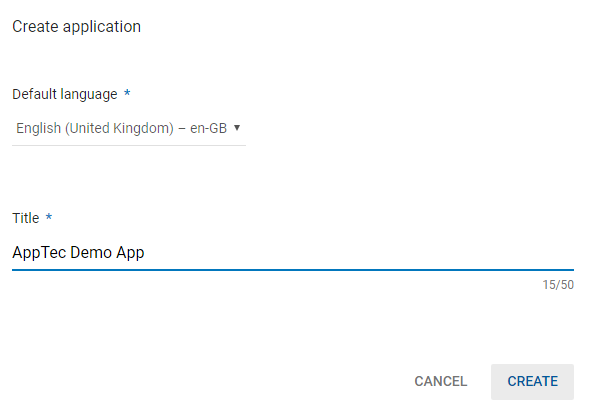
Järgmisel lehel palutakse teil sisestada erinevaid andmeid oma rakenduse kohta.
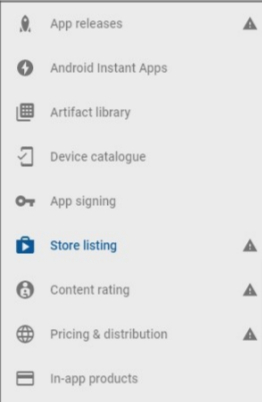
Kui olete sisestanud kõik andmed, näete vasakul pool erinevaid vihjesümboleid.
Liigutage nende üle, et näha, millised sammud on jäänud, ja järgige neid mis tahes järjekorras.
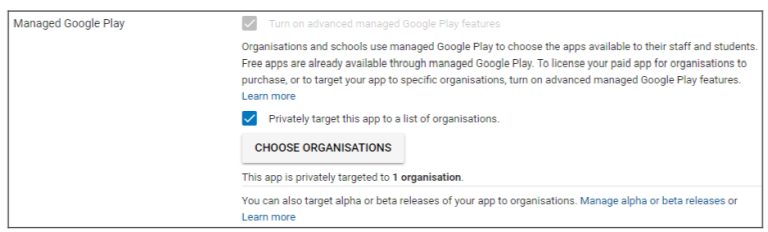
Märkus: veenduge, et märkige kaks märkeruutu “Hinnakujunduse ja levitamise” all “Managed Google Play”. Vastasel juhul on rakendus avalik ja kõigile kättesaadav. Samuti valige kindlasti levitamise riik.
Kui olete kõik sammud lõpetanud, saate minna “App releases”. Klõpsake “Review” ja “Start Roll-Out to Production”, et oma eelnõu lõplikult vormistada ja rakendus avaldada.
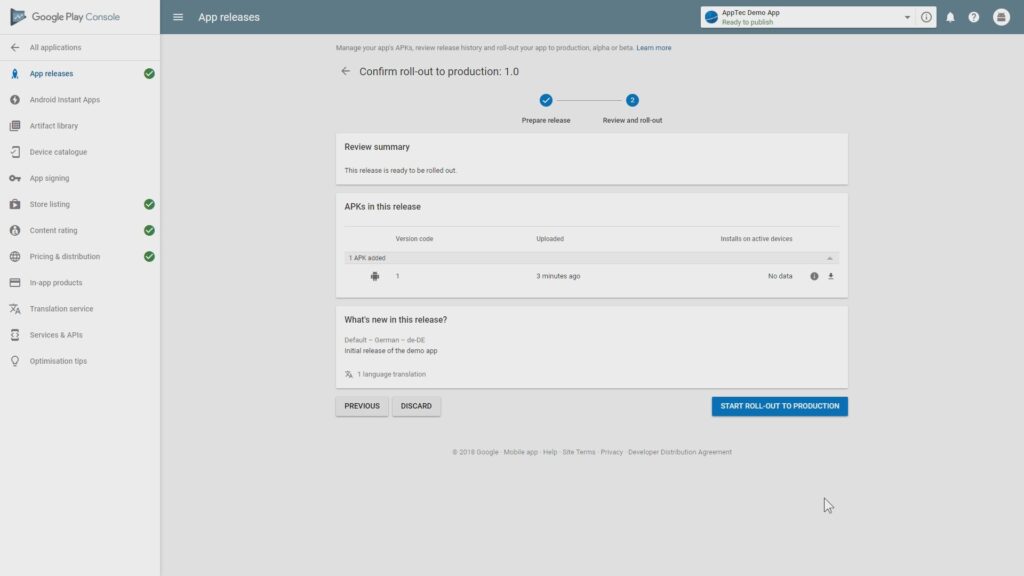
See minu võtab aega, kuni rakendus on saadaval Play Store’is. Kui protsess on lõppenud, saate oma rakendust Play for Work poest otsida ja heaks kiita. Pärast seda saate lihtsalt määrata rakenduse seadmetele, kasutades EMMi konsooli, nagu teete seda ka teiste rakenduste puhul.