



Yleiskatsaus
Android Enterprisen selitys
Vaatimukset ja asennus
Vaatimukset
Yleiset asetukset
Tilin yleiskatsaus
Tilin tiedot
Yleinen konfigurointi
Yksityisyys
Roolipohjainen käyttöoikeus
Applen kokoonpano
Android-konfiguraatio
Windowsin kokoonpano
ContentBox
LDAP-konfigurointi
Sovelluksen hallinta
Kaukosäädin
Sim-kortin hallinta
Tilausten hallinta
Yleinen tarkastusloki
Mobiilihallinta
iOS-konfiguraatio
Yleistä
Laiteloki (vain laitetasolla)
Asset Management (vain laitetasolla)
Asset Management (vain laitetasolla)
Turvallisuuden hallinta
Varkaudenesto (vain laitetasolla)
Turvallisuusmääritys
End of Life (vain laitetasolla)
Rajoitusasetukset
BYOD
Yhteyksien hallinta
Verkkohallinto
Sovelluksen hallinta
Android Enterprise - Täysin hallinnoitu laitekonfigurointi
Yleistä
Laiteloki (vain laitetasolla)
Laitteen asetukset
Asset Management (vain laitetasolla)
Turvallisuuden hallinta
Varkaudenesto (vain laitetasolla)
Turvallisuusmääritys
End of Life (vain laitetasolla)
Rajoitusasetukset
Yhteyksien hallinta
PIM-hallinta
Sovelluksen hallinta
Enterprise App Manager
Rajoitukset ja asetukset
Yrityssovelluskauppa
Enterprise Play Store
Kioskitila & käynnistin
Kaukosäädin
Sisällön hallinta
Lisä-API
Samsung KNOX
Android Enterprise - Täysin hallinnoitu laite, jossa on työprofiili (COPE)
Android Enterprise - Kontin määritys
Yleistä
Asset Management (vain laitetasolla)
Turvallisuuden hallinta
Varkaudenesto (vain laitetasolla)
Turvallisuusmääritys
End of Life (vain laitetasolla)
Rajoitusasetukset
Yhteyksien hallinta
PIM-hallinta
Sovelluksen hallinta
Enterprise App Manager
Rajoitukset ja asetukset
Yrityssovelluskauppa
Enterprise Play Store
Sisällön hallinta
Android-konfiguraatio
Yleistä
Laiteloki (vain laitetasolla)
Laitteen asetukset
Asset Management (vain laitetasolla)
Turvallisuuden hallinta
Varkaudenesto (vain laitetasolla)
Turvallisuusmääritys
End of Life (vain laitetasolla)
Rajoitusasetukset
BYOD-kontti
Yhteyksien hallinta
PIM-hallinta
Sovelluksen hallinta
Enterprise App Manager
Rajoitukset ja asetukset
Kioskitila & käynnistin
Kaukosäädin
Sisällön hallinta
Konfigurointi Windows 10 PC
Yleistä
Laiteloki (vain laitetasolla)
Asset Management (vain laitetasolla)
Turvallisuuden hallinta
Varkaudenesto (vain laitetasolla)
Turvallisuusmääritys
Rajoitusasetukset
Todistusten hallinta
Yhteyksien hallinta
PIM-hallinta
Sovelluksen hallinta
Enterprise App Manager
MacOS-konfiguraatio
Yleistä
Asset Management (vain laitetasolla)
Päivityksen hallinta (vain laitetasolla)
Turvallisuuden hallinta
Varkaudenesto
Turvallisuusmääritys
Rajoitusasetukset
Yhteyksien hallinta
PIM-hallinta
Mittaristo & raportointi
Laajennettu raportointi
Omien sovellusten lataaminen Google Play Storeen
On mahdollista ladata omat sovelluksesi Google Play Storeen. Näin voit hyödyntää erilaisia etuja, kuten Play Storen päivitysmekanismia.
Tätä varten tarvitset Googlen kehittäjätilin. Kirjaudu sisään Google Play Console -palvelun kautta(https://play.google.com/apps/publish).
Napsauta ”Luo sovellus”. Valitse oletuskieli ja sovelluksen nimi.
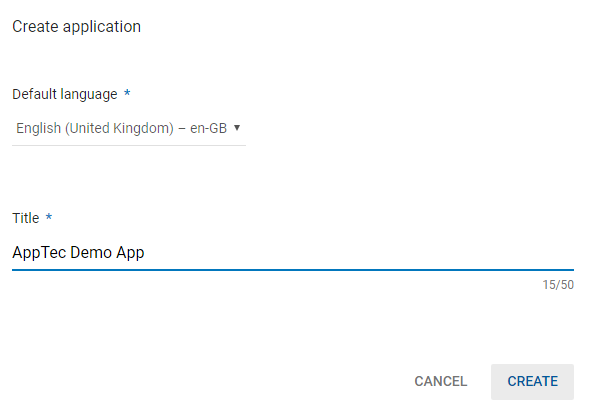
Seuraavalla sivulla sinua pyydetään antamaan erilaisia tietoja sovelluksestasi.
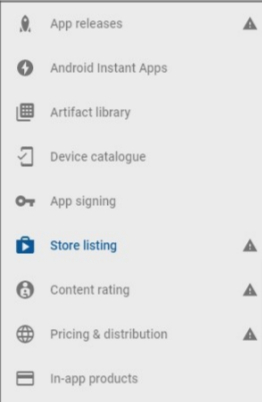
Kun olet syöttänyt kaikki tiedot, näet vasemmalla puolella erilaisia vihjesymboleita.
Siirrä hiiren kursori niiden päälle nähdäksesi, mitkä vaiheet ovat jäljellä, ja noudata niitä haluamassasi järjestyksessä.
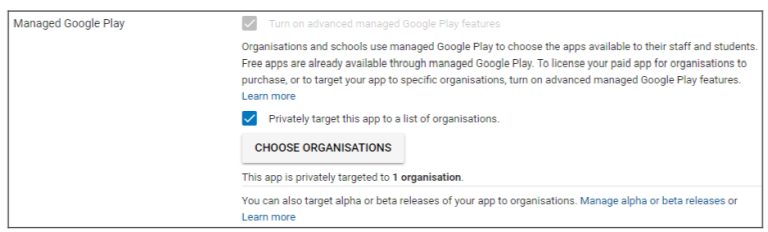
Huomautus: Varmista, että olet valinnut kaksi valintaruutua kohdasta ”Managed Google Play” kohdassa ”Pricing & Distribution”. Muuten sovellus on julkinen ja kaikkien saatavilla. Varmista myös, että valitset jakelumaakunnan.
Kun olet suorittanut kaikki vaiheet, voit siirtyä kohtaan ”App releases”. Klikkaa ”Review” ja ”Start Roll-Out to Production” viimeistelläksesi luonnoksen ja julkaistaksesi sovelluksen.
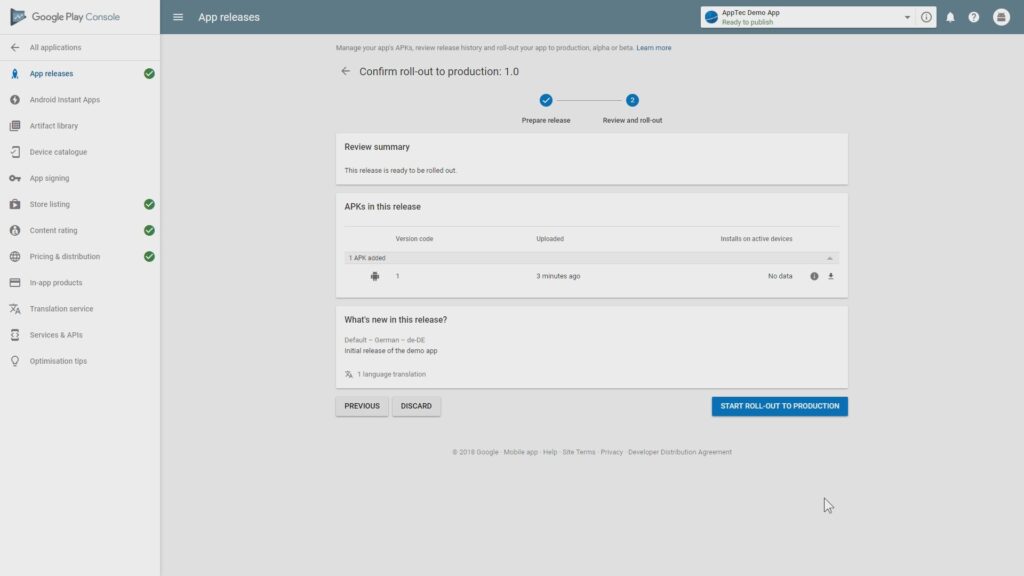
Kestää jonkin aikaa, ennen kuin sovellus on saatavilla Play Storessa. Kun prosessi on valmis, voit etsiä sovelluksesi Play for Work -kaupasta ja hyväksyä sen. Sen jälkeen voit yksinkertaisesti määrittää sovelluksen laitteille EMM-konsolin avulla aivan kuten muidenkin sovellusten kohdalla.