Általános áttekintés
Az Android Enterprise magyarázata
Követelmények és telepítés
Követelmények
Általános beállítások
Számla áttekintés
Számlainformációk
Globális konfiguráció
Adatvédelem
Szerepkör alapú hozzáférés
Apple konfiguráció
Android konfiguráció
Windows konfiguráció
ContentBox
LDAP konfiguráció
Alkalmazáskezelés
Távirányító
Sim kártya kezelése
Előfizetések kezelése
Általános ellenőrzési napló
Mobil menedzsment
iOS konfiguráció
Eszközkezelés (csak eszközszinten)
Eszközkezelés (csak eszközszinten)
Biztonsági menedzsment
Lopásgátlás (csak eszközszinten)
Biztonsági konfiguráció
End of Life (csak eszközszinten)
Korlátozási beállítások
BYOD
Kapcsolatkezelés
PIM menedzsment
Web Management
Alkalmazáskezelés
Android Enterprise - Teljesen felügyelt eszközkonfiguráció
Általános
Eszköznapló (csak eszközszinten)
Eszközbeállítások
Eszközkezelés (csak eszközszinten)
Biztonsági menedzsment
Lopásgátlás (csak eszközszinten)
Biztonsági konfiguráció
End of Life (csak eszközszinten)
Korlátozási beállítások
Kapcsolatkezelés
PIM menedzsment
Alkalmazáskezelés
Enterprise App Manager
Korlátozások és beállítások
Vállalati alkalmazásbolt
Vállalati Play Áruház
Kioszk üzemmód és indító
Távirányító
Tartalomkezelés
Android Enterprise - Teljesen menedzselt eszköz munkaprofillal (COPE)
Android Enterprise - Konténer konfiguráció
Általános
Eszközkezelés (csak eszközszinten)
Biztonsági menedzsment
Lopásgátlás (csak eszközszinten)
Biztonsági konfiguráció
End of Life (csak eszközszinten)
Korlátozási beállítások
Kapcsolatkezelés
PIM menedzsment
Alkalmazáskezelés
Enterprise App Manager
Korlátozások és beállítások
Vállalati alkalmazásbolt
Vállalati Play Áruház
Tartalomkezelés
Android konfiguráció
Általános
Eszköznapló (csak eszközszinten)
Eszközbeállítások
Eszközkezelés (csak eszközszinten)
Biztonsági menedzsment
Lopásgátlás (csak eszközszinten)
Biztonsági konfiguráció
End of Life (csak eszközszinten)
Korlátozási beállítások
BYOD konténer
Kapcsolatkezelés
PIM menedzsment
Alkalmazáskezelés
Enterprise App Manager
Korlátozások és beállítások
Kioszk üzemmód és indító
Távirányító
Tartalomkezelés
Konfiguráció Windows 10 PC
Általános
Eszköznapló (csak eszközszinten)
Eszközkezelés (csak eszközszinten)
Biztonsági menedzsment
Lopásgátlás (csak eszközszinten)
Biztonsági konfiguráció
Korlátozási beállítások
BitLocker
Tanúsítványkezelés
Kapcsolatkezelés
PIM menedzsment
Alkalmazáskezelés
Enterprise App Manager
MacOS konfiguráció
Általános
Eszközkezelés (csak eszközszinten)
Frissítéskezelés (csak eszközszinten)
Biztonsági menedzsment
Lopás elleni védelem
Biztonsági konfiguráció
Korlátozási beállítások
Kapcsolatkezelés
PIM menedzsment
Műszerfal és jelentéskészítés
Kibővített jelentés
Multitenant menedzsment
További nézetek
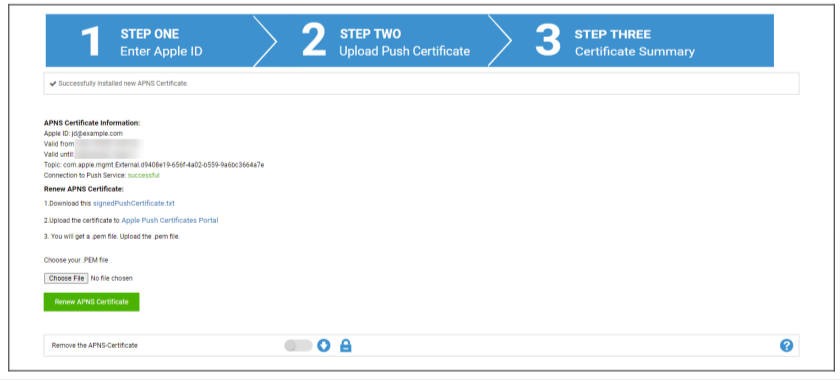
2. lépés
- A signedPushCertificate.txt letöltése
- Menjen a https://identity.apple.com/pushcert/ oldalra, és jelentkezzen be az 1. lépésben megadott Apple ID azonosítóval.
- Kattintson a „Tanúsítvány létrehozása” gombra
- (nem kötelező) adjon meg egy jegyzetet. Ez hasznos lehet, ha több bérlőt kezel, hogy könnyen azonosítani tudja őket.
- Kattintson a „Fájl kiválasztása” gombra a korábban letöltött signedPushCertificate.txt fájl kiválasztásához.
- Kattintson a „Feltöltés” gombra.
- Most megjelenik a megerősítés, hogy létrehoztál egy APNS-tanúsítványt.
- Kattintson a „Letöltés” gombra, és mentse el.
- Menjen vissza a kezelési konzolhoz.
- Kattintson a „Fájl kiválasztása” gombra, és válassza ki a feltölteni kívánt APNS tanúsítványt.
- Kattintson a „Feltöltés” gombra