



Általános áttekintés
Az Android Enterprise magyarázata
Követelmények és telepítés
Követelmények
Általános beállítások
Számla áttekintés
Számlainformációk
Globális konfiguráció
Adatvédelem
Szerepkör alapú hozzáférés
Apple konfiguráció
Android konfiguráció
Windows konfiguráció
ContentBox
LDAP konfiguráció
Alkalmazáskezelés
Távirányító
Sim kártya kezelése
Előfizetések kezelése
Általános ellenőrzési napló
Mobil menedzsment
iOS konfiguráció
Eszközkezelés (csak eszközszinten)
Eszközkezelés (csak eszközszinten)
Biztonsági menedzsment
Lopásgátlás (csak eszközszinten)
Biztonsági konfiguráció
End of Life (csak eszközszinten)
Korlátozási beállítások
BYOD
Kapcsolatkezelés
PIM menedzsment
Web Management
Alkalmazáskezelés
Android Enterprise - Teljesen felügyelt eszközkonfiguráció
Általános
Eszköznapló (csak eszközszinten)
Eszközbeállítások
Eszközkezelés (csak eszközszinten)
Biztonsági menedzsment
Lopásgátlás (csak eszközszinten)
Biztonsági konfiguráció
End of Life (csak eszközszinten)
Korlátozási beállítások
Kapcsolatkezelés
PIM menedzsment
Alkalmazáskezelés
Enterprise App Manager
Korlátozások és beállítások
Vállalati alkalmazásbolt
Vállalati Play Áruház
Kioszk üzemmód és indító
Távirányító
Tartalomkezelés
Android Enterprise - Teljesen menedzselt eszköz munkaprofillal (COPE)
Android Enterprise - Konténer konfiguráció
Általános
Eszközkezelés (csak eszközszinten)
Biztonsági menedzsment
Lopásgátlás (csak eszközszinten)
Biztonsági konfiguráció
End of Life (csak eszközszinten)
Korlátozási beállítások
Kapcsolatkezelés
PIM menedzsment
Alkalmazáskezelés
Enterprise App Manager
Korlátozások és beállítások
Vállalati alkalmazásbolt
Vállalati Play Áruház
Tartalomkezelés
Android konfiguráció
Általános
Eszköznapló (csak eszközszinten)
Eszközbeállítások
Eszközkezelés (csak eszközszinten)
Biztonsági menedzsment
Lopásgátlás (csak eszközszinten)
Biztonsági konfiguráció
End of Life (csak eszközszinten)
Korlátozási beállítások
BYOD konténer
Kapcsolatkezelés
PIM menedzsment
Alkalmazáskezelés
Enterprise App Manager
Korlátozások és beállítások
Kioszk üzemmód és indító
Távirányító
Tartalomkezelés
Konfiguráció Windows 10 PC
Általános
Eszköznapló (csak eszközszinten)
Eszközkezelés (csak eszközszinten)
Biztonsági menedzsment
Lopásgátlás (csak eszközszinten)
Biztonsági konfiguráció
Korlátozási beállítások
BitLocker
Tanúsítványkezelés
Kapcsolatkezelés
PIM menedzsment
Alkalmazáskezelés
Enterprise App Manager
MacOS konfiguráció
Általános
Eszközkezelés (csak eszközszinten)
Frissítéskezelés (csak eszközszinten)
Biztonsági menedzsment
Lopás elleni védelem
Biztonsági konfiguráció
Korlátozási beállítások
Kapcsolatkezelés
PIM menedzsment
Műszerfal és jelentéskészítés
Kibővített jelentés
Multitenant menedzsment
További nézetek
Saját alkalmazások feltöltése a Google Play Áruházba
Lehetőség van a Google Play Store-ba feltölteni a saját alkalmazásokat. Így különböző előnyöket élvezhet, mint például a Play Store frissítési mechanizmusa.
Ehhez szüksége van egy Google Fejlesztői fiókra. Jelentkezzen be a Google Play konzol segítségével(https://play.google.com/apps/publish).
Kattintson az „Alkalmazás létrehozása” gombra. Válassza ki az alapértelmezett nyelvet és az alkalmazás címét.
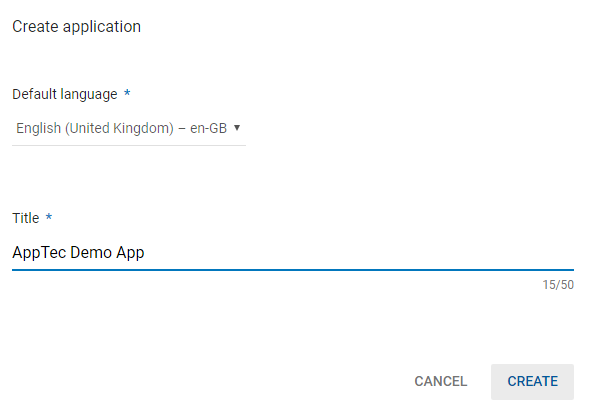
A következő oldalon különböző adatokat kell megadnia az alkalmazásáról.
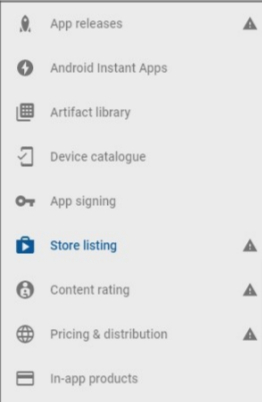
Miután megadta az összes adatot, a bal oldalon különböző tippszimbólumok jelennek meg.
Lépjen a mutatóval föléjük, hogy lássa, mely lépések vannak hátra, és kövesse ezeket tetszőleges sorrendben.
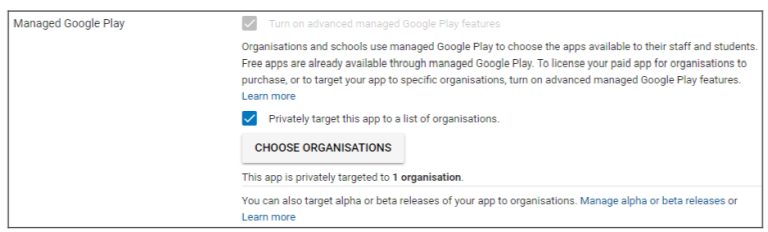
Megjegyzés: Győződjön meg róla, hogy bejelölte a két jelölőnégyzetet a „Managed Google Play” alatt az „Árképzés és terjesztés” alatt. Ellenkező esetben az alkalmazás nyilvános lesz, és bárki számára elérhető. Győződjön meg arról is, hogy kiválasztotta a terjesztés országát.
Miután minden lépést befejezett, akkor mehet az „App releases”. Kattintson a „Review” és a „Start Roll-Out to Production” gombra a tervezet véglegesítéséhez és az alkalmazás közzétételéhez.
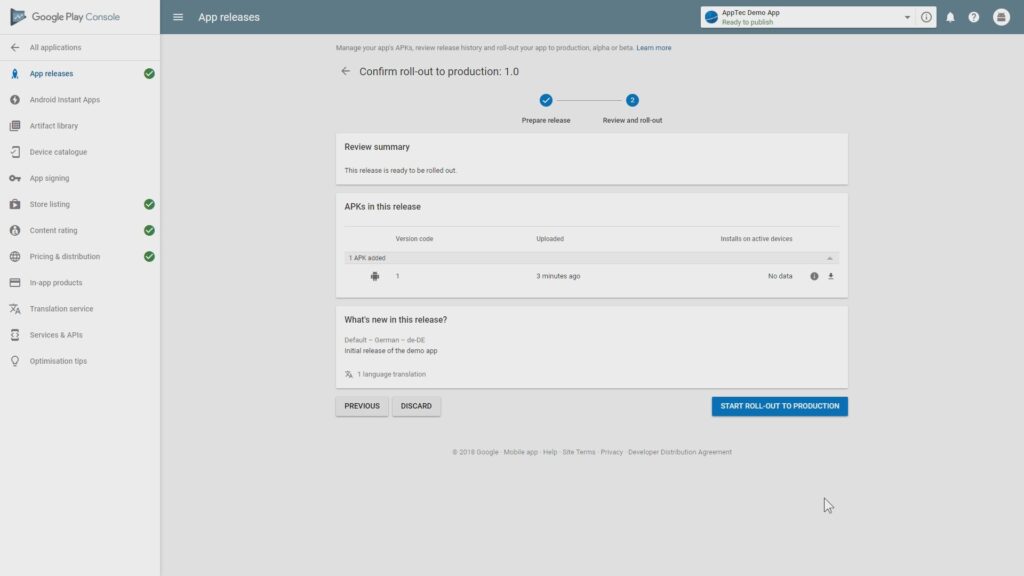
Eltarthat egy ideig, amíg az alkalmazás elérhetővé válik a Play Store-ban. Miután a folyamat befejeződött, megkeresheti az alkalmazást a Play for Work áruházban, és jóváhagyhatja azt. Ezt követően egyszerűen hozzárendelheti az alkalmazást az eszközökhöz az EMM konzol segítségével, ahogyan azt más alkalmazások esetében is teszi.